Коротко
На iPhone или iPad откройте «Настройки» > «Основные» > «Клавиатура» > «Клавиатуры» > «Новые клавиатуры…» > «Китайский (традиционный)» и выберите «Чжуинь». На Mac откройте «Системные настройки» > «Клавиатура», нажмите «Изменить…» рядом с «Вводом текста», затем «+», выберите «Китайский (традиционный)», потом «Чжуинь – традиционный» и нажмите «Добавить». Переключайтесь на неё клавишей с глобусом на iPhone или через меню ввода на Mac.
Что именно вы добавляете
Чжуинь (注音, или бопомофо) — фонетическая система, которую на Тайване учат в школе и каждый день используют, чтобы печатать по-китайски на телефонах и компьютерах. Apple встроила клавиатуру чжуинь в iOS, iPadOS и macOS, так что ничего устанавливать не нужно. Она находится в разделе «Китайский (традиционный)», рядом с другими методами ввода традиционных иероглифов, такими как пиньинь, рукописный ввод и цанцзе.
Добавление клавиатуры не меняет язык системы. Меню останутся на том языке, к которому вы привыкли; у вас просто появится ещё одна клавиатура, на которую можно переключиться при наборе. Если сами 37 знаков для вас пока новы, держите таблицу чжуинь открытой в соседней вкладке, пока всё настраиваете.
Как добавить клавиатуру чжуинь на iPhone и iPad
На iPhone и iPad шаги одинаковые. Ниже приведены названия пунктов меню на русском языке; Apple описывает те же шаги в статье Добавление и смена клавиатур на iPhone (открывается в новой вкладке).
Откройте список клавиатур
Откройте «Настройки», коснитесь «Основные», затем «Клавиатура» и потом «Клавиатуры» вверху экрана.
Добавьте новую клавиатуру
Коснитесь «Новые клавиатуры…» и прокрутите до «Китайский (традиционный)» (中文(繁體)). Коснитесь его.
Выберите чжуинь
Выберите «Чжуинь» (注音) и коснитесь «Готово». Здесь можно добавить и другие раскладки для традиционных иероглифов, но знаки бопомофо на клавишах есть только у чжуинь.
Откройте любое текстовое поле
Перейдите в Заметки или Сообщения и коснитесь текстового поля, чтобы появилась клавиатура.
Переключитесь на чжуинь
Коснитесь клавиши с глобусом (🌐) или клавиши смены клавиатуры и удерживайте её, затем выберите в списке клавиатуру чжуинь. Если коснуться глобуса один раз, включится следующая клавиатура по списку.
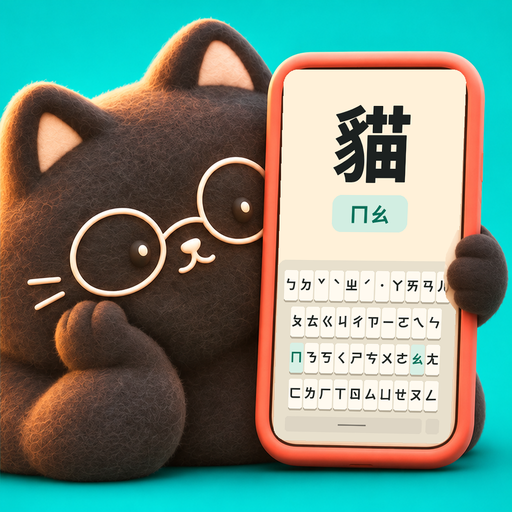
На клавиатуре чжуинь в iPhone знаки нарисованы прямо на клавишах, для ˊ ˇ ˋ ˙ есть клавиши тонов, а над клавишами находится строка вариантов с иероглифами, из которых можно выбрать.
Как переключаться между клавиатурами и удалить лишнюю
Когда клавиатур больше одной, переключаться между ними помогает клавиша с глобусом. Короткое касание включает следующую клавиатуру по списку; касание с удержанием показывает весь список, и можно сразу выбрать нужную. Порядок соответствует списку в «Настройки» > «Основные» > «Клавиатура» > «Клавиатуры»; коснитесь там «Изменить» и перетащите клавиатуры, чтобы поменять порядок.
Чтобы удалить клавиатуру, откройте тот же список «Клавиатуры», смахните клавиатуру влево и коснитесь «Удалить». Можно также коснуться «Изменить» и нажать красную кнопку с минусом. Удаление клавиатуры не стирает ничего из того, что вы набрали.
- Одно касание 🌐: следующая клавиатура.
- Касание с удержанием 🌐: выбор клавиатуры из списка.
- Смахивание влево в списке клавиатур, затем «Удалить»: удаление клавиатуры.
Как добавить чжуинь на Mac
В актуальных версиях macOS этот параметр находится в разделе «Клавиатура» Системных настроек. Полное описание от Apple — в руководстве пользователя по методам ввода китайского языка (открывается в новой вкладке).
Откройте настройки клавиатуры
Выберите меню Apple > «Системные настройки», затем нажмите «Клавиатура» в боковом меню.
Измените источники ввода
В разделе «Ввод текста» нажмите «Изменить…» рядом с «Источниками ввода».
Добавьте источник
Нажмите «+» внизу слева, выберите «Китайский (традиционный)», затем «Чжуинь – традиционный» и нажмите «Добавить».
Переключитесь на него
Выберите чжуинь в меню ввода в строке меню. В зависимости от настроек источники ввода можно переключать также клавишей с глобусом / Fn или сочетанием Control-пробел.
В том же списке вы увидите и «Чжуинь (Eten) – традиционный». Он использует раскладку Eten (倚天), где знаки стоят на других клавишах. Выбирайте «Чжуинь – традиционный», если только вы точно не хотите Eten.
Как читать раскладку чжуинь
На клавиатуре Mac нанесены латинские буквы, поэтому нужно знать, какая клавиша даёт какой знак. Стандартная раскладка называется Dachen (大千). Её логика проще, чем кажется: знаки идут вниз по столбцам примерно в порядке таблицы, так что ㄅㄆㄇㄈ спускаются по столбцу 1 (1, Q, A, Z), ㄉㄊㄋㄌ — по столбцу 2 и так далее. Клавиши тонов находятся в цифровом ряду: пробел для 1-го тона, 6 для ˊ, 3 для ˇ, 4 для ˋ и 7 для нейтрального ˙.
На схеме ниже показаны все клавиши. На Mac, когда включён чжуинь, можно также выбрать в меню ввода «Показать панель „Клавиатура“»: появится небольшая экранная клавиатура со знаком чжуинь на каждой клавише, и она подсвечивает клавиши, когда вы их нажимаете.
На iPhone знаки нарисованы прямо на клавишах, так что там эта схема не нужна. Она пригодится для ноутбуков и внешних клавиатур.
Проверьте, что всё работает: наберите 你好
Выбрав чжуинь, попробуйте набрать 你好 (здравствуйте). 你 — это ㄋㄧˇ, а 好 — ㄏㄠˇ, оба в 3-м тоне. На Mac с раскладкой Dachen это S, U, 3, затем C, L, 3. Иероглифы появляются, как только вы добавляете тон; если догадка неверна, нажмите пробел, чтобы открыть окно вариантов, и Return, чтобы подтвердить. Если ошиблись, Shift-Delete удаляет последний ввод.
На iPhone коснитесь ㄋ, ㄧ, ˇ, затем ㄏ, ㄠ, ˇ и выберите 你好 в строке вариантов. Если вы пока не уверены, как сочетаются слоги и тоны, прочитайте дальше, как набирать чжуинь.
На iPhone нет клавиши с глобусом? Сначала проверьте «Настройки» > «Основные» > «Клавиатура» > «Клавиатуры»: оставьте свою обычную клавиатуру и добавьте чжуинь в разделе традиционного китайского. Затем откройте новую заметку в Заметках, коснитесь клавиши с глобусом, удерживайте её и выберите клавиатуру со знаками вроде ㄅ и ㄆ. Если вы видите латинские буквы, скорее всего, у вас всё ещё другая клавиатура или другой метод ввода, например пиньинь.
Как жить с двумя и более клавиатурами
Большинство изучающих оставляют свою обычную клавиатуру, например русскую, и добавляют к ней чжуинь. Именно к такой настройке стоит стремиться: переключаться на чжуинь, когда хочется писать по-китайски, и возвращаться обратно одним касанием. Если вы редко пользуетесь эмодзи, можно удалить клавиатуру «Эмодзи», чтобы переключение было быстрее, а чжуинь перетащить на второе место в списке, чтобы до него было одно касание.
Первые дни всё будет казаться медленным, и это ожидаемо. Раскладка — самое простое; чтобы находить клавиши не глядя, нужны повторения. Помогает целенаправленная тренировка на клавиатуре чжуинь, а также знание ошибок, которые чаще всего делают новички. Тренировочная клавиатура Typomo повторяет раскладку чжуинь в iOS, поэтому расположение клавиш, которое вы отрабатываете в приложении, — то же, что и на системной клавиатуре.
Частые вопросы
Почему я не нахожу чжуинь в разделе «Китайский (упрощённый)»?
На iPhone, iPad и Mac чжуинь находится в разделе «Китайский (традиционный)». Вернитесь к списку языков и выберите «Китайский (традиционный)» (中文(繁體)), а затем «Чжуинь».
Бопомофо — это то же самое, что чжуинь?
Да. Бопомофо — неофициальное название по первым четырём знакам ㄅㄆㄇㄈ. В меню Apple используется название «Чжуинь» (注音).
Чем на Mac отличаются «Чжуинь – традиционный» и «Чжуинь (Eten)»?
Они вводят одни и те же знаки, но располагают их на разных физических клавишах. «Чжуинь – традиционный» использует стандартную раскладку Dachen, а «Чжуинь (Eten)» — раскладку Eten (倚天). Выберите одну и придерживайтесь её, чтобы пальцы запомнили одну схему.
Как убрать клавиатуру чжуинь с iPhone?
Откройте «Настройки» > «Основные» > «Клавиатура» > «Клавиатуры», смахните чжуинь влево и коснитесь «Удалить». Добавить её снова можно в любой момент.