要点
iPhone・iPadでは「設定 > 一般 > キーボード > キーボード > 新しいキーボードを追加 > 中国語(繁体字) > 注音」を選びます。Macでは「システム設定 > キーボード > テキスト入力 > 編集… > + > 中国語(繁体字) > 注音 – 繁体字」を追加します。入力中は地球儀キーやメニューバーの入力メニューで切り替えます。
注音キーボードとは
注音(注音符號、ボポモフォ)は、台湾の学校で最初に習う発音記号で、スマホやパソコンで中国語を打つときにも日常的に使われています。AppleのiOS・iPadOS・macOSには注音キーボードが標準で入っているので、アプリを追加する必要はありません。「中国語(繁体字)」の中に、ピンインや手書きなどと並んで用意されています。
キーボードを追加しても、端末の表示言語は日本語のままです。普段使っている日本語キーボードはそのまま残り、使いたいときだけ注音に切り替えられます。37個の記号に慣れていない場合は、注音一覧表を横に開いておくと安心です。
iPhone・iPadで注音キーボードを追加する
iPhoneとiPadの手順は同じです。メニュー名は日本語表示のものです。同じ手順はAppleのサポートページ(キーボードの追加と変更) (新しいタブで開きます)でも確認できます。
キーボードの設定を開く
設定を開き、一般 > キーボード > キーボード の順にタップします。
新しいキーボードを追加
新しいキーボードを追加をタップし、一覧から中国語(繁体字)を選びます。
注音を選ぶ
注音にチェックを入れて完了をタップします。ほかの入力方式もありますが、キーに注音記号が並ぶのは「注音」です。
入力欄を開く
メモやメッセージなど、文字を入力できる画面を開いてキーボードを表示します。
注音に切り替える
地球儀(🌐)キーまたはキーボード切り替えキーを長押しし、一覧から注音を選びます。地球儀キーを軽くタップすると、次のキーボードへ順番に切り替わります。
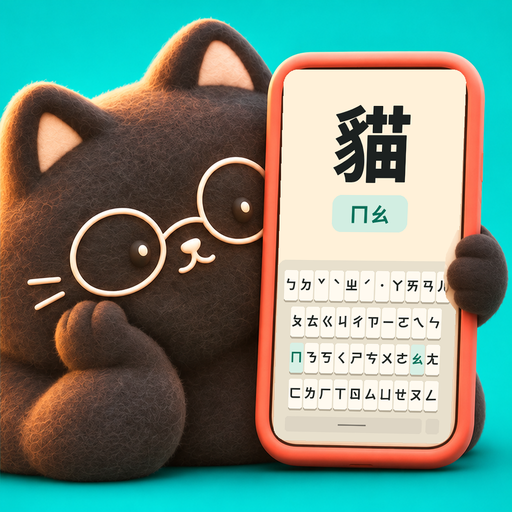
iPhoneの注音キーボードは、キーに注音記号がそのまま表示され、声調キー(ˊ ˇ ˋ ˙)があり、キーの上の候補バーに漢字の候補が並びます。
キーボードの切り替えと削除
キーボードが2つ以上あるときは、地球儀キーで切り替えます。タップすると一覧の次のキーボードへ、長押しすると一覧が出て好きなキーボードを直接選べます。切り替わる順番は「設定 > 一般 > キーボード > キーボード」の並び順どおりで、編集をタップするとドラッグで並べ替えられます。
使わなくなったキーボードを削除するときは、同じ一覧でキーボードを左にスワイプして削除をタップします。キーボードを削除しても、これまでに入力した文章が消えることはありません。
- 🌐をタップ:次のキーボードへ
- 🌐を長押し:一覧から選ぶ
- 一覧で左にスワイプ > 削除:キーボードを外す
Macで注音入力を追加する
最近のmacOSでは「システム設定」の「キーボード」から追加します。詳しくはAppleの中国語入力に関するユーザガイド (新しいタブで開きます)も参考になります。
キーボード設定を開く
アップルメニュー > システム設定を開き、サイドバーのキーボードをクリックします。
入力ソースを編集
テキスト入力の入力ソースの横にある編集…をクリックします。
注音を追加
左下の+をクリックし、中国語(繁体字) > 注音 – 繁体字を選んで追加をクリックします。
切り替える
メニューバーの入力メニューから注音を選びます。設定によっては地球儀/fnキーやControl+スペースでも切り替えられます。
同じ一覧には、倚天(Eten)配列を使う別の注音入力ソースもあります。キーの割り当てが異なるので、特に理由がなければ「注音 – 繁体字」を選びましょう。
パソコンのキー配列(大千配列)の見方
Macのキーにはアルファベットしか印字されていないため、どのキーがどの記号かを覚える必要があります。標準的な配列は大千(Dachen)配列です。記号はおおむね一覧表の順に縦の列へ並んでいて、ㄅㄆㄇㄈは「1・Q・A・Z」の列、ㄉㄊㄋㄌは「2」の列に入っています。声調は数字キーで、スペースが第1声、6がˊ、3がˇ、4がˋ、7が軽声の˙です。
下の図ですべてのキーを確認できます。Macでは注音を選んだ状態で入力メニューからキーボードビューアを表示を選ぶと、画面上のキーボードに注音記号が表示され、押したキーも光って確認できます。
iPhoneはキーに記号が表示されるので、この配列表が役立つのは主にパソコンや外付けキーボードで入力するときです。
動作確認:「你好」と打ってみる
注音に切り替えたら、「你好(こんにちは)」を打ってみましょう。你はㄋㄧˇ、好はㄏㄠˇで、どちらも第3声です。Macの大千配列ならS・U・3、続けてC・L・3です。声調を入れた時点で漢字に変換され、違う字が出たらスペースで候補ウィンドウを開いて選び、Returnで確定します。打ち間違えたときはShift+Deleteで直前の入力を取り消せます。
iPhoneならㄋ・ㄧ・ˇ、ㄏ・ㄠ・ˇとタップし、候補バーから「你好」を選びます。音節と声調の組み立て方は注音の打ち方で詳しく解説しています。
iPhone で地球儀キーが見当たらないときは、まず[設定]>[一般]>[キーボード]>[キーボード]で、元のキーボードと繁体字の注音キーボードが両方あるか確かめます。次に「メモ」の新規メモで地球儀キーを長押しし、キーにㄅやㄆが表示されることを確認します。ローマ字のままなら、ピンインなど別の入力方式が選ばれていないか確認してください。
日本語ユーザー向け:日本語キーボードと併用するコツ
日本語の「日本語かな」(またはローマ字)キーボードは削除せず、そのまま残しておきましょう。注音を追加すると地球儀キーで日本語と注音を行き来できるので、台湾の友人へのメッセージは注音、日本語のメモは日本語かな、という使い分けが一台でできます。絵文字キーボードをあまり使わないなら削除しておくと、切り替えの手間が一つ減ります。
最初のうちは一文字打つのにも時間がかかります。配列そのものより、キーを見ずに指が動くようになるまでの反復が大切です。注音キーボードの練習方法やよくある打ち間違いも参考にしてください。Typomoの練習用キーボードはiOSの注音キーボードと同じ配列なので、練習で覚えた位置がそのまま普段の入力に使えます。
よくある質問
「中国語(簡体字)」の中に注音が見つかりません。
注音は「中国語(繁体字)」の中にあります。言語の一覧に戻って「中国語(繁体字)」を選び、その中の「注音」を追加してください。
ボポモフォと注音は同じものですか?
同じものです。最初の4つの記号ㄅㄆㄇㄈの読みから「ボポモフォ」と呼ばれています。Appleの設定画面では「注音」と表示されます。
注音キーボードを追加すると日本語入力に影響しますか?
影響はありません。日本語キーボードはそのまま残り、地球儀キーで切り替えて使います。表示言語や日本語の変換設定も変わりません。
iPhoneから注音キーボードを外すには?
「設定 > 一般 > キーボード > キーボード」で注音を左にスワイプし、「削除」をタップします。必要になればいつでも追加し直せます。