Jawaban singkat
Di iPhone atau iPad, buka Pengaturan > Umum > Papan Ketik > Papan Ketik > Tambah Papan Ketik Baru, pilih "Chinese, Traditional" (中文(繁體)), lalu pilih Zhuyin (注音). Di Mac, buka Pengaturan Sistem > Papan Ketik, klik "Edit…" di samping "Text Input", klik +, pilih "Chinese, Traditional", lalu "Zhuyin – Traditional", dan klik "Add". Beralih ke keyboard itu dengan tombol bola dunia di iPhone atau menu Input di Mac.
Apa yang akan Anda tambahkan
Zhuyin (注音, disebut juga bopomofo) adalah sistem fonetik yang dipelajari orang Taiwan di sekolah dan dipakai setiap hari untuk mengetik bahasa Mandarin di ponsel dan komputer. Apple sudah menanamkan keyboard zhuyin di iOS, iPadOS, dan macOS, jadi tidak ada yang perlu diunduh. Keyboard ini berada di bawah "Chinese, Traditional" (中文(繁體)), bersama metode input aksara tradisional lainnya seperti Pinyin, tulisan tangan, dan Cangjie.
Menambahkan keyboard tidak mengubah bahasa sistem. Menu Anda tetap dalam bahasa Indonesia; Anda hanya mendapat satu keyboard tambahan yang bisa dipilih saat mengetik. Kalau ke-37 simbolnya masih baru bagi Anda, buka tabel zhuyin di tab lain selagi Anda mengaturnya.
Menambahkan keyboard zhuyin di iPhone dan iPad
Langkahnya sama di iPhone dan iPad. Nama menu di bawah mengikuti tampilan bahasa Indonesia; Apple menjelaskan langkah yang sama di Menambahkan atau mengubah papan ketik di iPhone (dibuka di tab baru).
Buka daftar Papan Ketik
Buka Pengaturan, ketuk Umum, ketuk Papan Ketik, lalu ketuk Papan Ketik di bagian atas layar.
Tambahkan keyboard baru
Ketuk Tambah Papan Ketik Baru dan gulir ke "Chinese, Traditional" (中文(繁體)). Ketuk pilihan itu.
Pilih Zhuyin
Pilih Zhuyin (注音), lalu ketuk Selesai. Anda juga bisa menambahkan tata letak aksara tradisional lain di sini, tetapi Zhuyin-lah yang menampilkan simbol bopomofo di tombolnya.
Buka kolom teks mana pun
Buka Catatan atau Pesan, lalu ketuk kolom teks agar keyboard muncul.
Beralih ke Zhuyin
Sentuh dan tahan tombol bola dunia (🌐) atau tombol Beralih Papan Ketik, lalu pilih keyboard Zhuyin dari daftar. Mengetuk tombol bola dunia sekali akan berpindah ke keyboard berikutnya.
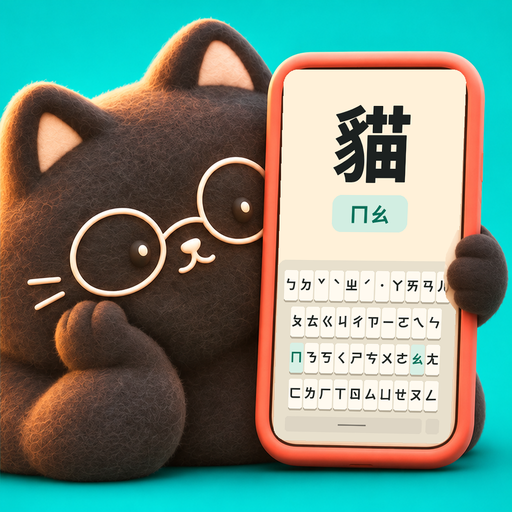
Di keyboard zhuyin iPhone, simbolnya tampil langsung di tombol, ada tombol nada untuk ˊ ˇ ˋ ˙, dan bilah kandidat di atas tombol menampilkan aksara yang bisa Anda pilih.
Beralih antarkeyboard dan menghapus keyboard
Setelah Anda punya lebih dari satu keyboard, tombol bola dunia adalah cara untuk berpindah. Ketukan singkat membawa Anda ke keyboard berikutnya dalam daftar; menyentuh dan menahannya menampilkan seluruh daftar sehingga Anda bisa langsung memilih yang diinginkan. Urutannya mengikuti daftar di Pengaturan > Umum > Papan Ketik > Papan Ketik; ketuk Edit di sana dan seret untuk mengubah urutan.
Untuk menghapus keyboard, buka daftar Papan Ketik yang sama, gesek ke kiri pada keyboard tersebut, lalu ketuk Hapus. Anda juga bisa mengetuk Edit dan memakai tombol minus merah. Menghapus keyboard tidak menghapus apa pun yang sudah Anda ketik.
- Ketuk 🌐 sekali: pindah ke keyboard berikutnya.
- Sentuh dan tahan 🌐: pilih keyboard dari daftar.
- Gesek ke kiri di daftar Papan Ketik, lalu Hapus: menghapus keyboard.
Menambahkan zhuyin di Mac
Di versi macOS terbaru, pengaturannya ada di bagian Papan Ketik pada Pengaturan Sistem. Beberapa label di bawah ditulis dalam bahasa Inggris dalam tanda kutip; tampilannya di Mac Anda bisa berbeda sesuai bahasa sistem. Referensi lengkap dari Apple ada di Chinese Input Method User Guide (dibuka di tab baru).
Buka pengaturan Papan Ketik
Pilih menu Apple > Pengaturan Sistem, lalu klik Papan Ketik di bar samping.
Edit sumber input
Di bagian "Text Input", klik "Edit…" di samping "Input Sources".
Tambahkan sumbernya
Klik + di kiri bawah, pilih "Chinese, Traditional", pilih "Zhuyin – Traditional", lalu klik "Add".
Beralih ke zhuyin
Pilih Zhuyin dari menu Input di bar menu. Bergantung pada pengaturan Anda, tombol Globe/Fn atau Control-Spasi juga bisa mengganti sumber input.
Di daftar yang sama Anda juga akan melihat "Zhuyin Eten – Traditional". Sumber ini memakai tata letak Eten (倚天), yang menempatkan simbol di tombol yang berbeda. Pilih "Zhuyin – Traditional" kecuali Anda memang sudah tahu ingin memakai Eten.
Membaca tata letak keyboard zhuyin
Keyboard Mac bertuliskan huruf Latin, jadi Anda perlu tahu tombol mana menghasilkan simbol apa. Tata letak standarnya disebut Dachen (大千). Logikanya lebih sederhana daripada kelihatannya: simbol-simbol tersusun menurun per kolom kira-kira sesuai urutan tabel, jadi ㄅㄆㄇㄈ turun di kolom angka 1 (1, Q, A, Z), ㄉㄊㄋㄌ turun di kolom angka 2, dan seterusnya. Tombol nada ada di baris angka: Spasi untuk nada 1, 6 untuk ˊ, 3 untuk ˇ, 4 untuk ˋ, dan 7 untuk nada netral ˙.
Peta di bawah menampilkan semua tombol. Di Mac, Anda juga bisa membuka "Show Keyboard Viewer" dari menu Input saat zhuyin aktif: keyboard kecil di layar akan muncul dan menunjukkan simbol zhuyin di setiap tombol, serta menyorot tombol yang Anda tekan.
Di iPhone simbolnya tercetak di tombol, jadi peta ini tidak diperlukan. Peta ini penting untuk laptop dan keyboard eksternal.
Cek apakah sudah berfungsi: ketik 你好
Dengan zhuyin terpilih, coba ketik 你好 (halo). 你 adalah ㄋㄧˇ dan 好 adalah ㄏㄠˇ, keduanya nada 3. Di Mac dengan tata letak Dachen, urutannya S, U, 3, lalu C, L, 3. Aksara langsung muncul begitu Anda menambahkan nada; tekan Spasi untuk membuka jendela kandidat kalau tebakannya salah, dan Return untuk mengonfirmasi. Shift-Delete menghapus input terakhir kalau Anda salah ketik.
Di iPhone, ketuk ㄋ, ㄧ, ˇ, lalu ㄏ, ㄠ, ˇ, dan pilih 你好 dari bilah kandidat. Kalau Anda belum yakin bagaimana suku kata dan nada bekerja sama, baca cara mengetik zhuyin berikutnya.
Memakai dua keyboard atau lebih
Sebagian besar pelajar tetap memakai keyboard bahasa Indonesia atau Inggris yang biasa dan menambahkan zhuyin di sampingnya. Itulah pengaturan yang ideal: beralih ke zhuyin saat ingin menulis bahasa Mandarin, lalu kembali dengan satu ketukan. Kalau jarang memakai emoji, Anda bisa menghapus keyboard Emoji agar perpindahan lebih cepat, dan menyeret Zhuyin ke urutan kedua agar hanya berjarak satu ketukan.
Wajar kalau hari-hari pertama terasa lambat. Tata letaknya adalah bagian yang mudah; menemukan tombol tanpa melihat butuh pengulangan. Rutinitas latihan keyboard zhuyin yang terarah akan membantu, begitu juga mengetahui kesalahan yang paling sering dibuat pemula. Keyboard latihan Typomo meniru tata letak zhuyin iOS, jadi posisi tombol yang Anda latih di sana sama dengan yang akan Anda pakai di keyboard sistem.
Pertanyaan yang sering diajukan
Mengapa zhuyin tidak ada di bawah "Chinese, Simplified"?
Di iPhone, iPad, dan Mac, zhuyin tercantum di bawah "Chinese, Traditional". Kembali ke daftar bahasa, pilih "Chinese, Traditional" (中文(繁體)), lalu Zhuyin.
Apakah bopomofo sama dengan zhuyin?
Ya. Bopomofo adalah julukan yang diambil dari empat simbol pertama, ㄅㄆㄇㄈ. Menu Apple memakai nama Zhuyin (注音).
Apa beda "Zhuyin – Traditional" dan "Zhuyin Eten" di Mac?
Keduanya mengetik simbol yang sama, tetapi menempatkannya di tombol fisik yang berbeda. "Zhuyin – Traditional" memakai tata letak Dachen yang standar; "Zhuyin Eten" memakai tata letak Eten (倚天). Pilih salah satu dan tetap pakai itu agar jari Anda hanya perlu mempelajari satu peta.
Bagaimana cara menghapus keyboard zhuyin di iPhone?
Buka Pengaturan > Umum > Papan Ketik > Papan Ketik, gesek ke kiri pada Zhuyin, lalu ketuk Hapus. Anda bisa menambahkannya lagi kapan saja.