Kısa cevap
iPhone ya da iPad'de Ayarlar > Genel > Klavye > Klavyeler > Yeni Klavye Ekle > Çince (Geleneksel) yolunu izle ve Zhuyin'i seç. Mac'te Sistem Ayarları > Klavye'yi aç, Metin Girişi'nin yanındaki Düzenle…'ye tıkla, + düğmesine bas, Çince, Geleneksel'i ve ardından Zhuyin – Geleneksel'i seçip Ekle'ye tıkla. Klavyeye iPhone'da küre tuşuyla, Mac'te Giriş menüsünden geçersin.
Ne ekliyorsun
Zhuyin (注音, Bopomofo olarak da bilinir), Tayvan'da insanların okulda öğrendiği ve telefonda ya da bilgisayarda Çince yazmak için her gün kullandığı fonetik sistemdir. Apple, Zhuyin klavyesini iOS, iPadOS ve macOS'a yerleşik olarak sunar; yani yüklemen gereken hiçbir şey yok. Klavye, Pinyin, El Yazısı ve Cangjie gibi diğer Geleneksel Çince giriş yöntemlerinin yanında, Çince (Geleneksel) altında yer alır.
Bir klavye eklemek sistem dilini değiştirmez. Menülerin Türkçe kalır; yazarken geçebileceğin bir klavyen daha olur, o kadar. 37 sembol sana henüz yeniyse, kurulumu yaparken Zhuyin tablosunu başka bir sekmede açık tut.
iPhone ve iPad'e Zhuyin klavyesi ekle
Adımlar iPhone ve iPad'de aynıdır. Aşağıdaki menü adları Türkçe etiketlerdir; Apple aynı adımları iPhone'da klavye ekleme veya değiştirme (yeni sekmede açılır) sayfasında anlatıyor.
Klavyeler'i aç
Ayarlar'ı aç, Genel'e, ardından Klavye'ye dokun ve ekranın üst kısmındaki Klavyeler'e dokun.
Yeni bir klavye ekle
Yeni Klavye Ekle…'ye dokun ve Çince (Geleneksel) (中文(繁體)) seçeneğine kadar kaydır. Ona dokun.
Zhuyin'i seç
Zhuyin'i (注音) seç ve Bitti'ye dokun. Buradan başka Geleneksel Çince düzenler de ekleyebilirsin ama tuşlarında Bopomofo sembolleri olan Zhuyin'dir.
Herhangi bir metin alanını aç
Notlar'a ya da Mesajlar'a git ve klavyenin görünmesi için bir metin alanına dokun.
Zhuyin'e geç
Küre (🌐) tuşuna ya da klavye değiştirme tuşuna dokunup basılı tut ve listeden Zhuyin klavyesini seç. Küre tuşuna bir kez dokunmak ise sıradaki klavyeye geçirir.
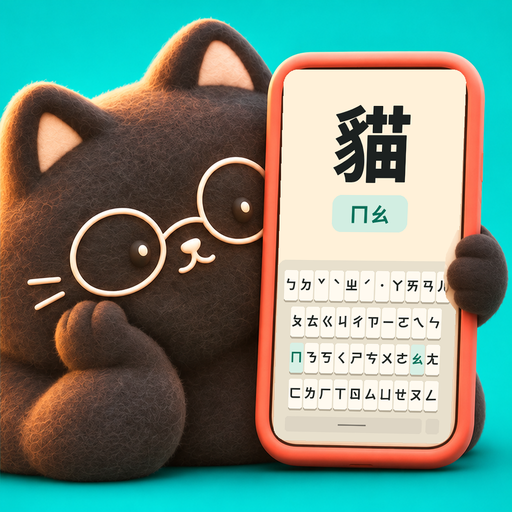
iPhone'un Zhuyin klavyesinde semboller doğrudan tuşların üzerinde görünür; ˊ ˇ ˋ ˙ için ton tuşları vardır ve tuşların üstündeki aday çubuğu seçebileceğin karakterleri gösterir.
Klavyeler arasında geçmek ve klavye silmek
Birden fazla klavyen olduğunda aralarında küre tuşuyla geçersin. Kısa bir dokunuş listedeki sıradaki klavyeye götürür; dokunup basılı tutmak ise tüm listeyi gösterir, böylece istediğine doğrudan atlayabilirsin. Sıra, Ayarlar > Genel > Klavye > Klavyeler içindeki listeyi izler; orada Düzenle'ye dokunup sürükleyerek sırayı değiştirebilirsin.
Bir klavyeyi silmek için aynı Klavyeler listesini aç, klavyenin üzerinde sola kaydır ve Sil'e dokun. Düzenle'ye dokunup kırmızı eksi düğmesini de kullanabilirsin. Klavyeyi silmek, yazdığın hiçbir şeyi silmez.
- 🌐'ye bir kez dokun: sıradaki klavyeye geç.
- 🌐'ye dokunup basılı tut: listeden bir klavye seç.
- Klavyeler listesinde sola kaydır, sonra Sil: klavyeyi kaldır.
Mac'e Zhuyin ekle
macOS'un güncel sürümlerinde bu ayar Sistem Ayarları'ndaki Klavye bölümündedir. Apple'ın kapsamlı başvuru kaynağı Çince Giriş Yöntemi Kullanma Kılavuzu (yeni sekmede açılır)'dur.
Klavye ayarlarını aç
Apple menüsü > Sistem Ayarları'nı seç, ardından kenar çubuğunda Klavye'ye tıkla.
Giriş kaynaklarını düzenle
Metin Girişi altında, Giriş Kaynakları'nın yanındaki Düzenle…'ye tıkla.
Kaynağı ekle
Sol alttaki + düğmesine tıkla, Çince, Geleneksel'i seç, Zhuyin – Geleneksel'i işaretle ve Ekle'ye tıkla.
Ona geç
Menü çubuğundaki Giriş menüsünden Zhuyin'i seç. Ayarlarına bağlı olarak Küre/Fn tuşu ya da Kontrol-Boşluk da giriş kaynakları arasında geçiş yapar.
Aynı listede Zhuyin Eten – Geleneksel seçeneğini de görürsün. Bu, sembolleri farklı tuşlara yerleştiren Eten (倚天) düzenini kullanır. Eten'i istediğinden emin değilsen Zhuyin – Geleneksel'i seç.
Zhuyin klavye düzenini okumak
Mac klavyesinin üzerinde Latin harfleri basılıdır, bu yüzden hangi tuşun hangi sembolü verdiğini bilmen gerekir. Standart düzenin adı Dachen'dir (大千). Mantığı göründüğünden basittir: semboller sütunlar boyunca aşağı doğru, kabaca tablodaki sırayla dizilir; ㄅㄆㄇㄈ 1 sütununda (1, Q, A, Z), ㄉㄊㄋㄌ 2 sütununda aşağı iner ve bu böyle devam eder. Ton tuşları rakam sırasındadır: 1. ton için Boşluk, ˊ için 6, ˇ için 3, ˋ için 4 ve nötr ˙ için 7.
Aşağıdaki harita her tuşu gösteriyor. Mac'te Zhuyin etkinken Giriş menüsünden Klavye Görüntüleyiciyi Göster'i de açabilirsin: ekranda her tuşun üzerindeki Zhuyin sembolünü gösteren küçük bir klavye belirir ve bastığın tuşları vurgular.
iPhone'da semboller tuşların üzerinde yazılıdır, yani orada bu haritaya ihtiyacın yok. Dizüstü bilgisayarlar ve harici klavyeler için önemlidir.
Çalıştığını kontrol et: 你好 yaz
Zhuyin seçiliyken 你好 (merhaba) yazmayı dene. 你 ㄋㄧˇ, 好 ise ㄏㄠˇ'dır; ikisi de 3. ton. Dachen düzenli bir Mac'te bu S, U, 3, ardından C, L, 3 demektir. Tonu eklediğin anda karakterler belirir; tahmin yanlışsa aday penceresini açmak için Boşluk'a, onaylamak için Return'e bas. Bir hata yaparsan Shift-Delete son girişi siler.
iPhone'da ㄋ, ㄧ, ˇ, ardından ㄏ, ㄠ, ˇ tuşlarına dokun ve aday çubuğundan 你好'yu seç. Hecelerin ve tonların nasıl bir araya geldiğinden henüz emin değilsen sıradaki okuman Zhuyin ile yazma olsun.
iPhone'da küre tuşu yok mu? Önce Ayarlar > Genel > Klavye > Klavyeler'e bak: kendi klavyeni koru ve Geleneksel Çince altından Zhuyin'i ekle. Sonra Notlar'da yeni bir not aç, küre tuşuna dokunup basılı tut ve ㄅ, ㄆ gibi sembollerin göründüğü klavyeyi seç. Latin harfleri görüyorsan büyük ihtimalle hâlâ başka bir klavyede ya da Pinyin gibi başka bir giriş yöntemindesin.
İki ya da daha fazla klavyeyle yaşamak
Öğrenenlerin çoğu her zamanki Türkçe klavyesini tutar ve Zhuyin'i onun yanına ekler. Hedeflemen gereken düzen de bu: Çince yazmak istediğinde Zhuyin'e geç, tek dokunuşla geri dön. Emojiyi nadiren kullanıyorsan geçişi hızlandırmak için Emoji klavyesini kaldırabilir, Zhuyin'i listede ikinci sıraya sürükleyerek onu tek dokunuş uzağına getirebilirsin.
İlk günlerin yavaş geçmesini bekle. Düzen işin kolay kısmı; tuşları bakmadan bulmak tekrar ister. Odaklı bir Zhuyin klavye alıştırması rutini işe yarar, yeni başlayanların en sık yaptığı hataları bilmek de öyle. Typomo'nun alıştırma klavyesi iOS Zhuyin düzenini birebir izler; orada çalıştığın tuş konumları sistem klavyesinde kullanacağın konumların aynısıdır.
Sık sorulan sorular
Zhuyin'i neden Çince (Basitleştirilmiş) altında bulamıyorum?
Zhuyin, iPhone, iPad ve Mac'te Çince (Geleneksel) altında listelenir. Dil listesine geri dön ve Çince (Geleneksel) (中文(繁體)) seçeneğini, ardından Zhuyin'i seç.
Bopomofo ile Zhuyin aynı şey mi?
Evet. Bopomofo, ilk dört sembolden (ㄅㄆㄇㄈ) gelen bir takma addır. Apple'ın menülerinde Zhuyin (注音) adı kullanılır.
Mac'te Zhuyin – Geleneksel ile Zhuyin Eten arasındaki fark ne?
İkisi de aynı sembolleri yazar ama onları farklı fiziksel tuşlara yerleştirir. Zhuyin – Geleneksel standart olan Dachen düzenini, Zhuyin Eten ise Eten (倚天) düzenini kullanır. Birini seç ve onunla devam et ki parmakların tek bir haritayı öğrensin.
iPhone'umdaki Zhuyin klavyesini nasıl kaldırırım?
Ayarlar > Genel > Klavye > Klavyeler'i aç, Zhuyin'in üzerinde sola kaydır ve Sil'e dokun. İstediğin zaman yeniden ekleyebilirsin.