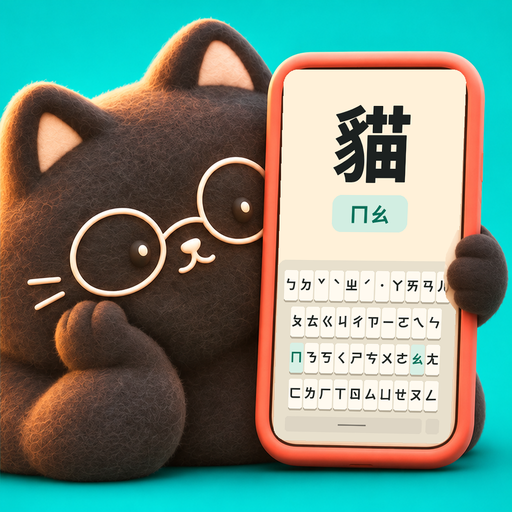
คำตอบสั้น ๆ
บน iPhone หรือ iPad ไปที่ การตั้งค่า > ทั่วไป > แป้นพิมพ์ > แป้นพิมพ์ > เพิ่มแป้นพิมพ์ใหม่ เลือกภาษาจีนตัวเต็ม (中文(繁體)) แล้วเลือกจู้อิน (注音) บน Mac ไปที่ การตั้งค่าระบบ > แป้นพิมพ์ คลิก "Edit…" ข้าง "Text Input" คลิก + เลือก "Chinese, Traditional" แล้ว "Zhuyin – Traditional" และคลิก "Add" สลับไปใช้ด้วยปุ่มลูกโลกบน iPhone หรือเมนูป้อนข้อมูลบนแถบเมนูของ Mac
สิ่งที่คุณกำลังจะเพิ่ม
จู้อิน (注音 หรือปอพอมอฟอ) คือระบบสัญลักษณ์แทนเสียงที่คนไต้หวันเรียนในโรงเรียน และใช้พิมพ์ภาษาจีนบนโทรศัพท์และคอมพิวเตอร์ทุกวัน Apple ใส่แป้นพิมพ์จู้อินไว้ใน iOS, iPadOS และ macOS อยู่แล้ว จึงไม่ต้องติดตั้งอะไรเพิ่ม แป้นพิมพ์นี้อยู่ใต้หมวด ภาษาจีนตัวเต็ม (中文(繁體)) ร่วมกับวิธีป้อนข้อความภาษาจีนตัวเต็มแบบอื่น เช่น พินอิน ลายมือ และชางเจี๋ย (倉頡)
การเพิ่มแป้นพิมพ์ไม่ได้เปลี่ยนภาษาของระบบ เมนูต่าง ๆ ยังเป็นภาษาไทยเหมือนเดิม คุณเพียงได้แป้นพิมพ์เพิ่มมาอีกหนึ่งชุดที่สลับไปใช้ได้ขณะพิมพ์ ถ้าสัญลักษณ์ 37 ตัวยังใหม่สำหรับคุณ ลองเปิด ตารางจู้อิน ไว้อีกแท็บระหว่างตั้งค่า
เพิ่มแป้นพิมพ์จู้อินบน iPhone และ iPad
ขั้นตอนบน iPhone และ iPad เหมือนกัน ชื่อเมนูด้านล่างอ้างอิงจาก iOS ภาษาไทย ชื่อภาษาและแป้นพิมพ์จะแสดงพร้อมชื่อภาษาจีนด้วย Apple อธิบายขั้นตอนเดียวกันไว้ใน Add or change keyboards on iPhone (เปิดในแท็บใหม่)
เปิดรายการแป้นพิมพ์
เปิด การตั้งค่า แตะ ทั่วไป แตะ แป้นพิมพ์ แล้วแตะ แป้นพิมพ์ ที่ด้านบนของหน้าจอ
เพิ่มแป้นพิมพ์ใหม่
แตะ เพิ่มแป้นพิมพ์ใหม่… แล้วเลื่อนหา ภาษาจีนตัวเต็ม (中文(繁體)) จากนั้นแตะ
เลือกจู้อิน
เลือก จู้อิน (注音) แล้วแตะ เสร็จสิ้น คุณจะเพิ่มผังภาษาจีนตัวเต็มแบบอื่นตรงนี้ด้วยก็ได้ แต่แป้นที่มีสัญลักษณ์ปอพอมอฟอบนปุ่มคือจู้อิน
เปิดช่องข้อความใดก็ได้
ไปที่แอปโน้ตหรือข้อความ แล้วแตะในช่องข้อความเพื่อให้แป้นพิมพ์ปรากฏขึ้น
สลับไปใช้จู้อิน
แตะปุ่มลูกโลก (🌐) หรือปุ่มสลับแป้นพิมพ์ค้างไว้ แล้วเลือกแป้นพิมพ์จู้อินจากรายการ ถ้าแตะปุ่มลูกโลกครั้งเดียว จะสลับไปยังแป้นพิมพ์ถัดไปตามลำดับ
บนแป้นพิมพ์จู้อินของ iPhone สัญลักษณ์จะอยู่บนปุ่มโดยตรง มีปุ่มวรรณยุกต์ ˊ ˇ ˋ ˙ และมีแถบตัวเลือกเหนือแป้นที่แสดงตัวอักษรจีนให้เลือก
การสลับระหว่างแป้นพิมพ์และการลบแป้นพิมพ์
เมื่อมีแป้นพิมพ์มากกว่าหนึ่งชุด ปุ่มลูกโลกคือวิธีสลับไปมา แตะสั้น ๆ จะไปยังแป้นพิมพ์ถัดไปในรายการ แตะค้างไว้จะแสดงรายการทั้งหมดให้กระโดดไปยังชุดที่ต้องการได้ทันที ลำดับเป็นไปตามรายการใน การตั้งค่า > ทั่วไป > แป้นพิมพ์ > แป้นพิมพ์ แตะ แก้ไข ตรงนั้นแล้วลากเพื่อจัดลำดับใหม่
หากต้องการลบแป้นพิมพ์ ให้เปิดรายการ แป้นพิมพ์ เดียวกัน ปัดแป้นพิมพ์นั้นไปทางซ้าย แล้วแตะ ลบ หรือแตะ แก้ไข แล้วใช้ปุ่มลบสีแดงก็ได้ การลบแป้นพิมพ์ไม่ได้ลบสิ่งที่คุณพิมพ์ไว้
- แตะ 🌐 ครั้งเดียว: ไปยังแป้นพิมพ์ถัดไป
- แตะ 🌐 ค้างไว้: เลือกแป้นพิมพ์จากรายการ
- ปัดไปทางซ้ายในรายการแป้นพิมพ์ แล้วแตะลบ: ลบแป้นพิมพ์
เพิ่มจู้อินบน Mac
ใน macOS เวอร์ชันปัจจุบัน การตั้งค่านี้อยู่ในหัวข้อแป้นพิมพ์ของการตั้งค่าระบบ ชื่อเมนูบางส่วนด้านล่างใส่เป็นภาษาอังกฤษในเครื่องหมายคำพูด ในเครื่องที่ใช้ภาษาไทยจะแสดงเป็นคำภาษาไทยที่ตรงกัน คู่มือฉบับเต็มของ Apple คือ Chinese Input Method User Guide (เปิดในแท็บใหม่)
เปิดการตั้งค่าแป้นพิมพ์
เลือก เมนู Apple > การตั้งค่าระบบ แล้วคลิก แป้นพิมพ์ ในแถบด้านข้าง
แก้ไขแหล่งป้อนข้อมูล
ในส่วน "Text Input" คลิก "Edit…" ข้าง "Input Sources"
เพิ่มแหล่งป้อนข้อมูล
คลิก + ที่มุมล่างซ้าย เลือก "Chinese, Traditional" เลือก "Zhuyin – Traditional" แล้วคลิก "Add"
สลับไปใช้
เลือกจู้อินจากเมนูป้อนข้อมูล ("Input menu") บนแถบเมนู ขึ้นอยู่กับการตั้งค่าของคุณ ปุ่ม Globe/Fn หรือ Control-Space ก็ใช้สลับแหล่งป้อนข้อมูลได้เช่นกัน
ในรายการเดียวกันจะเห็น "Zhuyin Eten – Traditional" ด้วย ซึ่งใช้ผังอีเทียน (倚天) ที่วางสัญลักษณ์ไว้บนปุ่มต่างกัน ให้เลือก "Zhuyin – Traditional" เว้นแต่คุณรู้อยู่แล้วว่าต้องการผังอีเทียน
อ่านผังแป้นพิมพ์จู้อิน
แป้นพิมพ์ของ Mac พิมพ์อักษรโรมันไว้บนปุ่ม คุณจึงต้องรู้ว่าปุ่มไหนให้สัญลักษณ์ใด ผังมาตรฐานเรียกว่า ต้าเชียน (大千) หลักการง่ายกว่าที่เห็น: สัญลักษณ์เรียงลงตามคอลัมน์โดยประมาณตามลำดับในตาราง ㄅㄆㄇㄈ อยู่ในคอลัมน์ของเลข 1 (1, Q, A, Z) ㄉㄊㄋㄌ อยู่ในคอลัมน์ของเลข 2 และต่อไปเรื่อย ๆ ปุ่มวรรณยุกต์อยู่บนแถวตัวเลข: Space คือเสียง 1, 6 คือ ˊ, 3 คือ ˇ, 4 คือ ˋ และ 7 คือเสียงเบา ˙
ผังด้านล่างแสดงทุกปุ่ม บน Mac ยังเปิด "Show Keyboard Viewer" จากเมนูป้อนข้อมูลขณะใช้จู้อินได้ด้วย จะมีแป้นพิมพ์เล็ก ๆ บนหน้าจอแสดงสัญลักษณ์จู้อินบนแต่ละปุ่ม และไฮไลต์ปุ่มที่คุณกด
บน iPhone สัญลักษณ์พิมพ์อยู่บนปุ่มแล้ว จึงไม่ต้องใช้ผังนี้ ผังนี้สำคัญสำหรับแล็ปท็อปและแป้นพิมพ์ภายนอก
ทดสอบว่าใช้ได้: พิมพ์ 你好
เมื่อเลือกจู้อินแล้ว ลองพิมพ์ 你好 (สวัสดี) 你 คือ ㄋㄧˇ และ 好 คือ ㄏㄠˇ ทั้งคู่เป็นเสียง 3 บน Mac ที่ใช้ผังต้าเชียน คือกด S, U, 3 แล้วตามด้วย C, L, 3 ตัวอักษรจีนจะปรากฏทันทีที่ใส่วรรณยุกต์ ถ้าตัวที่ระบบเดาไม่ถูก กด Space เพื่อเปิดหน้าต่างตัวเลือก แล้วกด Return เพื่อยืนยัน ถ้าพิมพ์ผิด Shift-Delete จะลบสิ่งที่ป้อนล่าสุด
บน iPhone แตะ ㄋ, ㄧ, ˇ แล้ว ㄏ, ㄠ, ˇ จากนั้นเลือก 你好 จากแถบตัวเลือก ถ้ายังไม่แน่ใจว่าพยางค์กับวรรณยุกต์ประกอบกันอย่างไร อ่าน วิธีพิมพ์จู้อิน ต่อได้เลย
ใช้แป้นพิมพ์สองชุดขึ้นไปในชีวิตประจำวัน
ผู้เรียนส่วนใหญ่เก็บแป้นพิมพ์ภาษาไทยและภาษาอังกฤษที่ใช้ประจำไว้ แล้วเพิ่มจู้อินเข้าไป นี่คือการตั้งค่าที่ควรมี: สลับไปจู้อินเมื่อต้องการเขียนภาษาจีน แล้วแตะครั้งเดียวก็กลับมา ถ้าไม่ค่อยใช้อีโมจิ จะลบแป้นพิมพ์อีโมจิออกเพื่อให้สลับได้เร็วขึ้นก็ได้ และลากจู้อินขึ้นมาไว้ลำดับที่สองในรายการ เพื่อให้อยู่ห่างแค่แตะเดียว
ช่วงวันแรก ๆ จะรู้สึกช้าเป็นเรื่องปกติ ผังแป้นเป็นส่วนที่ง่าย การหาปุ่มโดยไม่ต้องมองต้องอาศัยการทำซ้ำ การฝึกแป้นพิมพ์จู้อิน อย่างตั้งใจช่วยได้ และการรู้ ข้อผิดพลาดที่มือใหม่มักทำ ก็ช่วยเช่นกัน แป้นพิมพ์ฝึกของ Typomo จัดผังเหมือนแป้นพิมพ์จู้อินของ iOS ตำแหน่งปุ่มที่ฝึกในแอปจึงเป็นตำแหน่งเดียวกับที่ใช้ในแป้นพิมพ์ของระบบ
คำถามที่พบบ่อย
ทำไมหาจู้อินไม่เจอในภาษาจีนตัวย่อ
บน iPhone, iPad และ Mac จู้อินอยู่ในหมวดภาษาจีนตัวเต็ม ให้ย้อนกลับไปที่รายการภาษา เลือกภาษาจีนตัวเต็ม (中文(繁體)) แล้วเลือกจู้อิน
ปอพอมอฟอกับจู้อินคือสิ่งเดียวกันไหม
ใช่ ปอพอมอฟอ (Bopomofo) เป็นชื่อเล่นที่มาจากสัญลักษณ์สี่ตัวแรก ㄅㄆㄇㄈ ส่วนเมนูของ Apple ใช้ชื่อจู้อิน (注音)
Zhuyin – Traditional กับ Zhuyin Eten บน Mac ต่างกันอย่างไร
ทั้งสองพิมพ์สัญลักษณ์ชุดเดียวกัน แต่วางไว้บนปุ่มจริงต่างกัน Zhuyin – Traditional ใช้ผังต้าเชียนซึ่งเป็นผังมาตรฐาน ส่วน Zhuyin Eten ใช้ผังอีเทียน (倚天) เลือกแบบเดียวแล้วใช้ต่อไป เพื่อให้นิ้วจำผังเพียงชุดเดียว
จะเอาแป้นพิมพ์จู้อินออกจาก iPhone อย่างไร
เปิด การตั้งค่า > ทั่วไป > แป้นพิมพ์ > แป้นพิมพ์ ปัดจู้อินไปทางซ้าย แล้วแตะลบ คุณเพิ่มกลับมาได้ทุกเมื่อ