Risposta rapida
Su iPhone o iPad, apri Impostazioni > Generali > Tastiera > Tastiere > Aggiungi nuova tastiera > Cinese tradizionale e seleziona Zhuyin. Su Mac, apri Impostazioni di Sistema > Tastiera, fai clic su Modifica… accanto a Input di testo, fai clic su +, scegli Cinese tradizionale, poi Zhuyin – Tradizionale, e fai clic su Aggiungi. Passa alla tastiera zhuyin con il tasto globo su iPhone o dal menu Input su Mac.
Cosa stai aggiungendo
Lo zhuyin (注音, detto anche bopomofo) è il sistema fonetico che a Taiwan si impara a scuola e si usa ogni giorno per scrivere in cinese su telefoni e computer. Apple integra una tastiera zhuyin in iOS, iPadOS e macOS, quindi non c'è nulla da installare. Si trova sotto Cinese tradizionale, accanto ad altri metodi di inserimento del cinese tradizionale come pinyin, scrittura a mano e cangjie.
Aggiungere una tastiera non cambia la lingua del sistema. I menu restano in italiano; hai semplicemente una tastiera in più a cui passare mentre scrivi. Se i 37 simboli sono una novità per te, tieni aperta la tabella zhuyin in un'altra scheda mentre configuri tutto.
Aggiungere la tastiera zhuyin su iPhone e iPad
I passaggi sono gli stessi su iPhone e iPad. I nomi dei menu qui sotto sono quelli di iOS in italiano; Apple descrive gli stessi passaggi in Aggiungere o modificare le tastiere su iPhone (si apre in una nuova scheda).
Apri Tastiere
Apri Impostazioni, tocca Generali, tocca Tastiera, poi tocca Tastiere in cima alla schermata.
Aggiungi una nuova tastiera
Tocca Aggiungi nuova tastiera… e scorri fino a Cinese tradizionale (中文(繁體)). Toccalo.
Scegli Zhuyin
Seleziona Zhuyin (注音) e tocca Fine. Qui puoi aggiungere anche altri layout del cinese tradizionale, ma lo zhuyin è quello con i simboli bopomofo sui tasti.
Apri un campo di testo
Vai in Note o Messaggi e tocca un campo di testo per far comparire la tastiera.
Passa allo zhuyin
Tieni premuto il tasto globo (🌐), o il tasto per cambiare tastiera, e scegli la tastiera zhuyin dall'elenco. Toccando il tasto globo una sola volta, invece, passi alla tastiera successiva.
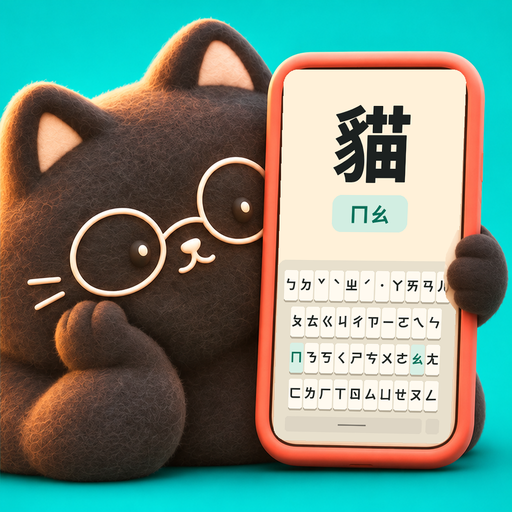
Sulla tastiera zhuyin di iPhone i simboli compaiono direttamente sui tasti, ci sono tasti per i toni ˊ ˇ ˋ ˙ e una barra dei candidati sopra i tasti mostra i caratteri che puoi scegliere.
Passare da una tastiera all'altra e rimuoverne una
Quando hai più di una tastiera, il tasto globo è il modo per spostarti tra loro. Un tocco rapido passa alla tastiera successiva del tuo elenco; tenendolo premuto vedi l'elenco completo e puoi andare direttamente a quella che vuoi. L'ordine segue l'elenco in Impostazioni > Generali > Tastiera > Tastiere; tocca Modifica lì e trascina per riordinarle.
Per rimuovere una tastiera, apri lo stesso elenco Tastiere, scorri verso sinistra sulla tastiera e tocca Elimina. Puoi anche toccare Modifica e usare il pulsante rosso con il segno meno. Rimuovere una tastiera non cancella nulla di ciò che hai scritto.
- Tocca 🌐 una volta: passi alla tastiera successiva.
- Tieni premuto 🌐: scegli una tastiera dall'elenco.
- Scorri verso sinistra nell'elenco Tastiere, poi Elimina: rimuovi una tastiera.
Aggiungere lo zhuyin su Mac
Nelle versioni attuali di macOS l'impostazione si trova sotto Tastiera in Impostazioni di Sistema. Il riferimento completo di Apple è il Manuale utente del metodo di inserimento del cinese (si apre in una nuova scheda).
Apri le impostazioni Tastiera
Scegli menu Apple > Impostazioni di Sistema, poi fai clic su Tastiera nella barra laterale.
Modifica le sorgenti di input
Sotto Input di testo, fai clic su Modifica… accanto a Sorgenti di input.
Aggiungi la sorgente
Fai clic su + in basso a sinistra, scegli Cinese tradizionale, seleziona Zhuyin – Tradizionale e fai clic su Aggiungi.
Passa alla nuova sorgente
Scegli Zhuyin dal menu Input nella barra dei menu. A seconda delle tue impostazioni, anche il tasto Globo/Fn o Control-Spazio cambiano sorgente di input.
Nello stesso elenco vedrai anche Zhuyin Eten – Tradizionale. Usa il layout Eten (倚天), che mette i simboli su tasti diversi. Scegli Zhuyin – Tradizionale, a meno che tu non sappia già di volere Eten.
Leggere il layout della tastiera zhuyin
Sulla tastiera di un Mac sono stampate le lettere latine, quindi devi sapere quale tasto dà quale simbolo. Il layout standard si chiama Dachen (大千). La sua logica è più semplice di quanto sembri: i simboli scendono lungo le colonne più o meno nell'ordine della tabella, quindi ㄅㄆㄇㄈ scendono lungo la colonna dell'1 (1, Q, A, Z), ㄉㄊㄋㄌ lungo la colonna del 2, e così via. I tasti dei toni sono nella riga dei numeri: Spazio per il primo tono, 6 per ˊ, 3 per ˇ, 4 per ˋ e 7 per il neutro ˙.
La mappa qui sotto mostra ogni tasto. Su Mac puoi anche aprire Mostra Visore Tastiera dal menu Input mentre lo zhuyin è attivo: compare una piccola tastiera sullo schermo che mostra il simbolo zhuyin di ogni tasto e mette in evidenza i tasti mentre li premi.
Su iPhone i simboli sono stampati sui tasti, quindi lì questa mappa non ti serve. Conta per i portatili e le tastiere esterne.
Verifica che funzioni: digita 你好
Con lo zhuyin selezionato, prova a digitare 你好 (ciao). 你 è ㄋㄧˇ e 好 è ㄏㄠˇ, entrambi al terzo tono. Su un Mac con Dachen sono S, U, 3, poi C, L, 3. I caratteri compaiono appena aggiungi il tono; premi Spazio per aprire la finestra dei candidati se l'ipotesi è sbagliata, e Invio per confermare. Maiuscole-Elimina cancella l'ultimo inserimento se sbagli.
Su iPhone tocca ㄋ, ㄧ, ˇ, poi ㄏ, ㄠ, ˇ, e scegli 你好 dalla barra dei candidati. Se non ti è ancora chiaro come si combinano sillabe e toni, leggi poi come digitare in zhuyin.
Non vedi il tasto globo su iPhone? Prima controlla Impostazioni > Generali > Tastiera > Tastiere: tieni la tua tastiera originale e aggiungi Zhuyin sotto Cinese tradizionale. Poi apri una nuova nota in Note, tieni premuto il tasto globo e scegli la tastiera che mostra simboli come ㄅ e ㄆ. Se vedi lettere latine, di solito sei ancora su un'altra tastiera o un altro metodo di inserimento, per esempio il pinyin.
Convivere con due o più tastiere
La maggior parte di chi studia tiene la sua solita tastiera italiana e aggiunge lo zhuyin accanto. È la configurazione a cui puntare: passi allo zhuyin quando vuoi scrivere in cinese e torni indietro con un tocco. Se usi poco le emoji, puoi rimuovere la tastiera Emoji per scorrere più in fretta, e puoi trascinare lo zhuyin al secondo posto dell'elenco così è a un tocco di distanza.
Metti in conto che i primi giorni sembreranno lenti. Il layout è la parte facile; trovare i tasti senza guardare richiede ripetizione. Una routine mirata di esercizio sulla tastiera zhuyin aiuta, e così conoscere gli errori che fa la maggior parte dei principianti. La tastiera di esercizio di Typomo riproduce il layout zhuyin di iOS, quindi le posizioni dei tasti che alleni lì sono le stesse che userai sulla tastiera di sistema.
Domande frequenti
Perché non trovo lo zhuyin sotto Cinese semplificato?
Su iPhone, iPad e Mac lo zhuyin si trova sotto Cinese tradizionale. Torna all'elenco delle lingue e scegli Cinese tradizionale (中文(繁體)), poi Zhuyin.
Bopomofo e zhuyin sono la stessa cosa?
Sì. Bopomofo è un soprannome preso dai primi quattro simboli, ㄅㄆㄇㄈ. Nei menu Apple si usa il nome Zhuyin (注音).
Che differenza c'è tra Zhuyin – Tradizionale e Zhuyin Eten su Mac?
Digitano gli stessi simboli ma li mettono su tasti fisici diversi. Zhuyin – Tradizionale usa il layout Dachen, che è quello standard; Zhuyin Eten usa il layout Eten (倚天). Scegline uno e non cambiarlo, così le tue dita imparano una sola mappa.
Come tolgo la tastiera zhuyin dal mio iPhone?
Apri Impostazioni > Generali > Tastiera > Tastiere, scorri verso sinistra su Zhuyin e tocca Elimina. Puoi aggiungerla di nuovo in qualsiasi momento.