Respuesta rápida
En iPhone o iPad, abre Ajustes > General > Teclado > Teclados > Añadir teclado > Chino (tradicional) y selecciona Zhuyin. En Mac, abre Ajustes del Sistema > Teclado, haz clic en Editar… junto a Entrada de texto, haz clic en +, elige Chino (tradicional), luego «Zhuyin – Traditional», y haz clic en Añadir. Cambia a él con la tecla del globo en el iPhone o desde el menú de fuentes de entrada en el Mac.
Qué vas a añadir
El zhuyin (注音, también llamado bopomofo) es el sistema fonético que la gente en Taiwán aprende en la escuela y usa a diario para escribir chino en el teléfono y la computadora. Apple incluye un teclado zhuyin en iOS, iPadOS y macOS, así que no hay que instalar nada. Está dentro de Chino (tradicional), junto a otros métodos de entrada de chino tradicional como Pinyin, Escritura a mano y Cangjie.
Añadir un teclado no cambia el idioma del sistema. Tus menús siguen en español; simplemente ganas un teclado más al que puedes cambiar mientras escribes. Si los 37 símbolos son nuevos para ti, deja abierta la tabla de zhuyin en otra pestaña mientras lo configuras.
Añadir el teclado zhuyin en iPhone y iPad
Los pasos son los mismos en iPhone y en iPad. Los nombres de menú de abajo son los de iOS en español; Apple describe los mismos pasos en Añadir o cambiar teclados en el iPhone (se abre en una pestaña nueva).
Abre Teclados
Abre Ajustes, toca General, toca Teclado y luego toca Teclados en la parte superior de la pantalla.
Añade un teclado nuevo
Toca Añadir teclado… y desplázate hasta Chino (tradicional) (中文(繁體)). Tócalo.
Elige Zhuyin
Selecciona Zhuyin (注音) y toca OK. Aquí también puedes añadir otras distribuciones de chino tradicional, pero Zhuyin es la que tiene los símbolos bopomofo en las teclas.
Abre cualquier campo de texto
Ve a Notas o Mensajes y toca un campo de texto para que aparezca el teclado.
Cambia a Zhuyin
Mantén pulsada la tecla del globo (🌐), o la tecla de cambio de teclado, y elige el teclado zhuyin en la lista. Si en cambio tocas el globo una vez, pasas al siguiente teclado.
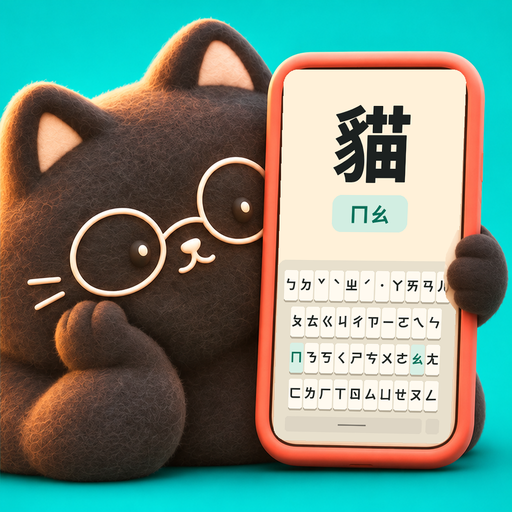
En el teclado zhuyin del iPhone, los símbolos aparecen directamente en las teclas, hay teclas de tono para ˊ ˇ ˋ ˙ y una barra de candidatos sobre las teclas muestra los caracteres que puedes elegir.
Cambiar de teclado y eliminar uno
En cuanto tienes más de un teclado, la tecla del globo es la forma de pasar de uno a otro. Un toque rápido lleva al siguiente teclado de tu lista; mantenerla pulsada muestra la lista completa para saltar directamente al que quieras. El orden sigue la lista de Ajustes > General > Teclado > Teclados; toca Editar ahí y arrastra para reordenar.
Para eliminar un teclado, abre la misma lista de Teclados, desliza el teclado hacia la izquierda y toca Eliminar. También puedes tocar Editar y usar el botón rojo de menos. Eliminar un teclado no borra nada de lo que hayas escrito.
- Toca 🌐 una vez: pasa al siguiente teclado.
- Mantén pulsado 🌐: elige un teclado de la lista.
- Desliza a la izquierda en la lista de Teclados y toca Eliminar: quita un teclado.
Añadir zhuyin en un Mac
En las versiones actuales de macOS, el ajuste está en Teclado, dentro de Ajustes del Sistema. La referencia completa de Apple es el Manual de uso de los métodos de entrada de chino (se abre en una pestaña nueva).
Abre los ajustes de Teclado
Elige menú Apple > Ajustes del Sistema y haz clic en Teclado en la barra lateral.
Edita las fuentes de entrada
En Entrada de texto, haz clic en Editar… junto a Fuentes de entrada.
Añade la fuente
Haz clic en + abajo a la izquierda, elige Chino (tradicional), selecciona «Zhuyin – Traditional» y haz clic en Añadir.
Cambia a ella
Elige Zhuyin en el menú de fuentes de entrada de la barra de menús. Según tu configuración, la tecla Globo/Fn o Control + Espacio también cambian la fuente de entrada.
En la misma lista verás también «Zhuyin Eten – Traditional». Usa la distribución Eten (倚天), que coloca los símbolos en otras teclas. Elige «Zhuyin – Traditional» salvo que ya sepas que quieres Eten.
Cómo leer la distribución del teclado zhuyin
El teclado de un Mac tiene letras latinas impresas, así que necesitas saber qué tecla da cada símbolo. La distribución estándar se llama Dachen (大千). Su lógica es más sencilla de lo que parece: los símbolos bajan por las columnas aproximadamente en el orden de la tabla, de modo que ㄅㄆㄇㄈ bajan por la columna del 1 (1, Q, A, Z), ㄉㄊㄋㄌ por la columna del 2, y así sucesivamente. Las teclas de tono están en la fila de números: Espacio para el primer tono, 6 para ˊ, 3 para ˇ, 4 para ˋ y 7 para el neutro ˙.
El mapa de abajo muestra todas las teclas. En el Mac también puedes abrir Mostrar visor de teclado desde el menú de fuentes de entrada mientras Zhuyin está activo: aparece un pequeño teclado en pantalla con el símbolo zhuyin de cada tecla, que además resalta las teclas a medida que las pulsas.
En el iPhone los símbolos vienen impresos en las teclas, así que allí no necesitas este mapa. Es útil para laptops y teclados externos.
Comprueba que funciona: escribe 你好
Con Zhuyin seleccionado, prueba a escribir 你好 (hola). 你 es ㄋㄧˇ y 好 es ㄏㄠˇ, los dos en tercer tono. En un Mac con Dachen, eso es S, U, 3 y luego C, L, 3. Los caracteres aparecen en cuanto añades un tono; pulsa Espacio para abrir la ventana de candidatos si la propuesta no es la correcta, y Retorno para confirmar. Mayúsculas + Eliminar borra la última entrada si te equivocas.
En el iPhone, toca ㄋ, ㄧ, ˇ, luego ㄏ, ㄠ, ˇ, y elige 你好 en la barra de candidatos. Si todavía no tienes claro cómo encajan sílabas y tonos, lee a continuación cómo escribir en zhuyin.
Convivir con dos o más teclados
La mayoría de quienes aprenden mantienen su teclado habitual en español y añaden el zhuyin al lado. Esa es la configuración ideal: cambias a zhuyin cuando quieres escribir en chino y vuelves con un toque. Si casi no usas emojis, puedes eliminar el teclado Emoji para que el cambio sea más rápido, y arrastrar Zhuyin al segundo puesto de la lista para tenerlo a un solo toque.
Cuenta con que los primeros días irás despacio. La distribución es lo fácil; encontrar las teclas sin mirar requiere repetición. Una rutina de práctica con el teclado zhuyin ayuda, igual que conocer los errores más comunes al empezar a escribir. El teclado de práctica de Typomo reproduce la distribución zhuyin de iOS, así que las posiciones que entrenas allí son las mismas que usarás en el teclado del sistema.
Preguntas frecuentes
¿Por qué no encuentro Zhuyin en Chino (simplificado)?
Zhuyin aparece en Chino (tradicional) en iPhone, iPad y Mac. Vuelve a la lista de idiomas, elige Chino (tradicional) (中文(繁體)) y después Zhuyin.
¿Bopomofo y zhuyin son lo mismo?
Sí. Bopomofo es un apodo tomado de los cuatro primeros símbolos, ㄅㄆㄇㄈ. Los menús de Apple usan el nombre Zhuyin (注音).
¿Qué diferencia hay entre «Zhuyin – Traditional» y «Zhuyin Eten» en el Mac?
Escriben los mismos símbolos, pero los colocan en teclas físicas distintas. «Zhuyin – Traditional» usa la distribución Dachen, que es la estándar; «Zhuyin Eten» usa la distribución Eten (倚天). Elige una y no la cambies, para que tus dedos aprendan un único mapa.
¿Cómo quito el teclado zhuyin de mi iPhone?
Abre Ajustes > General > Teclado > Teclados, desliza Zhuyin hacia la izquierda y toca Eliminar. Puedes volver a añadirlo cuando quieras.