Jawapan ringkas
Pada iPhone atau iPad, buka Seting > Umum > Papan Kekunci > Papan Kekunci > Tambah Papan Kekunci Baharu > Cina, Tradisional, dan pilih Zhuyin. Pada Mac, buka Seting Sistem > Papan Kekunci, klik Edit… di sebelah Input Teks, klik +, pilih Cina, Tradisional, kemudian "Zhuyin – Traditional", dan klik Tambah. Tukar kepadanya dengan kekunci glob pada iPhone atau menu Input pada Mac.
Apa yang anda tambah
Zhuyin (注音, juga dipanggil Bopomofo) ialah sistem fonetik yang dipelajari oleh orang di Taiwan di sekolah dan digunakan setiap hari untuk menaip bahasa Cina pada telefon dan komputer. Apple menyediakan papan kekunci Zhuyin terbina dalam iOS, iPadOS dan macOS, jadi tiada apa yang perlu dipasang. Ia terletak di bawah Cina, Tradisional, bersama kaedah input Cina Tradisional lain seperti Pinyin, Tulisan Tangan dan Cangjie.
Menambah papan kekunci tidak mengubah bahasa sistem anda. Menu anda kekal dalam bahasa Melayu; anda cuma mendapat satu lagi papan kekunci yang boleh ditukar semasa menaip. Jika 37 simbol itu sendiri masih baharu bagi anda, biarkan carta Zhuyin terbuka dalam tab lain semasa anda membuat tetapan.
Tambah papan kekunci Zhuyin pada iPhone dan iPad
Langkah-langkahnya sama pada iPhone dan iPad. Nama menu di bawah ialah label iOS dalam bahasa Melayu; Apple menerangkan langkah yang sama dalam Tambah atau tukar papan kekunci pada iPhone (dibuka dalam tab baharu).
Buka Papan Kekunci
Buka Seting, ketik Umum, ketik Papan Kekunci, kemudian ketik Papan Kekunci di bahagian atas skrin.
Tambah papan kekunci baharu
Ketik Tambah Papan Kekunci Baharu… dan skrol ke Cina, Tradisional (中文(繁體)). Ketik pilihan itu.
Pilih Zhuyin
Pilih Zhuyin (注音) dan ketik Selesai. Anda juga boleh menambah susun atur Cina Tradisional lain di sini, tetapi Zhuyin ialah susun atur yang mempunyai simbol Bopomofo pada kekuncinya.
Buka mana-mana medan teks
Pergi ke Nota atau Mesej dan ketik pada medan teks supaya papan kekunci muncul.
Tukar kepada Zhuyin
Sentuh dan tahan kekunci glob (🌐), atau kekunci tukar papan kekunci, dan pilih papan kekunci Zhuyin daripada senarai. Jika anda hanya mengetik kekunci glob sekali, anda akan beralih ke papan kekunci seterusnya.
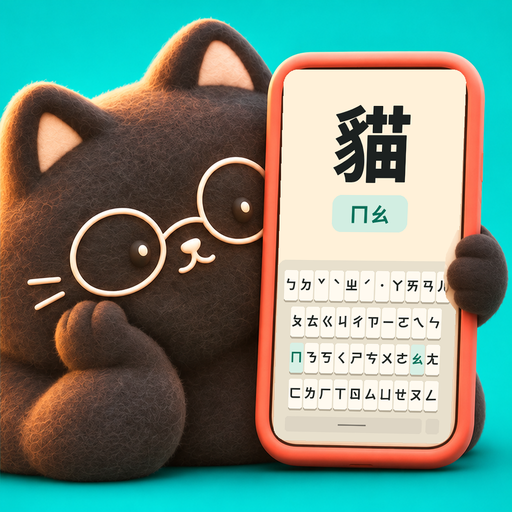
Pada papan kekunci Zhuyin iPhone, simbol dipaparkan terus pada kekunci, terdapat kekunci nada untuk ˊ ˇ ˋ ˙, dan bar calon di atas kekunci menunjukkan aksara yang boleh anda pilih.
Bertukar antara papan kekunci dan membuang satu
Apabila anda mempunyai lebih daripada satu papan kekunci, kekunci glob ialah cara untuk beralih antaranya. Ketikan pantas membawa anda ke papan kekunci seterusnya dalam senarai; sentuh dan tahan untuk melihat senarai penuh supaya anda boleh terus memilih yang dikehendaki. Urutannya mengikut senarai dalam Seting > Umum > Papan Kekunci > Papan Kekunci; ketik Edit di situ dan seret untuk menyusun semula.
Untuk membuang papan kekunci, buka senarai Papan Kekunci yang sama, leret ke kiri pada papan kekunci itu dan ketik Padam. Anda juga boleh mengetik Edit dan menggunakan butang tolak merah. Membuang papan kekunci tidak memadamkan apa-apa yang telah anda taip.
- Ketik 🌐 sekali: pergi ke papan kekunci seterusnya.
- Sentuh dan tahan 🌐: pilih papan kekunci daripada senarai.
- Leret ke kiri dalam senarai Papan Kekunci, kemudian Padam: buang papan kekunci.
Tambah Zhuyin pada Mac
Pada versi macOS semasa, tetapan ini terletak di bawah Papan Kekunci dalam Seting Sistem. Rujukan penuh Apple ialah Panduan Pengguna Kaedah Input Cina (dibuka dalam tab baharu).
Buka seting Papan Kekunci
Pilih menu Apple > Seting Sistem, kemudian klik Papan Kekunci di bar sisi.
Edit sumber input
Di bawah Input Teks, klik Edit… di sebelah Sumber Input.
Tambah sumber
Klik + di bahagian bawah kiri, pilih Cina, Tradisional, pilih "Zhuyin – Traditional", dan klik Tambah.
Tukar kepadanya
Pilih Zhuyin daripada menu Input di bar menu. Bergantung pada seting anda, kekunci Glob/Fn atau Control-Space juga menukar sumber input.
Dalam senarai yang sama, anda juga akan melihat "Zhuyin Eten – Traditional". Ia menggunakan susun atur Eten (倚天), yang meletakkan simbol pada kekunci yang berbeza. Pilih "Zhuyin – Traditional" melainkan anda sudah tahu anda mahukan Eten.
Membaca susun atur papan kekunci Zhuyin
Papan kekunci Mac mempunyai huruf Rumi yang tercetak padanya, jadi anda perlu tahu kekunci mana yang menghasilkan simbol mana. Susun atur standardnya dipanggil Dachen (大千). Logiknya lebih mudah daripada yang disangka: simbol-simbol disusun menuruni lajur lebih kurang mengikut urutan carta, jadi ㄅㄆㄇㄈ menuruni lajur 1 (1, Q, A, Z), ㄉㄊㄋㄌ menuruni lajur 2, dan seterusnya. Kekunci nada berada pada baris nombor: Space untuk nada pertama, 6 untuk ˊ, 3 untuk ˇ, 4 untuk ˋ, dan 7 untuk nada neutral ˙.
Peta di bawah menunjukkan setiap kekunci. Pada Mac, anda juga boleh membuka Tunjukkan Pemapar Papan Kekunci daripada menu Input semasa Zhuyin aktif: papan kekunci kecil pada skrin akan muncul dan menunjukkan simbol Zhuyin pada setiap kekunci, serta menyerlahkan kekunci yang anda tekan.
Pada iPhone, simbol tercetak pada kekunci, jadi anda tidak memerlukan peta ini di situ. Ia penting untuk komputer riba dan papan kekunci luaran.
Semak sama ada ia berfungsi: taip 你好
Dengan Zhuyin dipilih, cuba taip 你好 (helo). 你 ialah ㄋㄧˇ dan 好 ialah ㄏㄠˇ, kedua-duanya nada ketiga. Pada Mac dengan Dachen, itu ialah S, U, 3, kemudian C, L, 3. Aksara muncul sebaik sahaja anda menambah nada; tekan Space untuk membuka tetingkap calon jika tekaannya salah, dan Return untuk mengesahkan. Shift-Delete membuang input terakhir jika anda tersilap.
Pada iPhone, ketik ㄋ, ㄧ, ˇ, kemudian ㄏ, ㄠ, ˇ, dan pilih 你好 daripada bar calon. Jika anda belum pasti bagaimana suku kata dan nada bergabung, baca cara menaip Zhuyin seterusnya.
Tiada kekunci glob pada iPhone? Mula-mula semak Seting > Umum > Papan Kekunci > Papan Kekunci: kekalkan papan kekunci asal anda dan tambah Zhuyin di bawah Cina Tradisional. Kemudian buka nota baharu dalam Nota, sentuh dan tahan kekunci glob, dan pilih papan kekunci yang menunjukkan simbol seperti ㄅ dan ㄆ. Jika anda nampak huruf Rumi, biasanya anda masih menggunakan papan kekunci atau kaedah input lain, seperti Pinyin.
Menggunakan dua atau lebih papan kekunci
Kebanyakan pelajar mengekalkan papan kekunci biasa mereka dan menambah Zhuyin di sampingnya. Itulah tetapan yang sepatutnya anda sasarkan: tukar kepada Zhuyin apabila anda mahu menulis dalam bahasa Cina dan kembali semula dengan satu ketikan. Jika anda jarang menggunakan emoji, anda boleh membuang papan kekunci Emoji supaya peralihan lebih pantas, dan anda boleh menyeret Zhuyin ke tempat kedua dalam senarai supaya ia hanya satu ketikan sahaja.
Jangkakan hari-hari pertama terasa perlahan. Susun atur ialah bahagian yang mudah; mencari kekunci tanpa melihat memerlukan pengulangan. Rutin latihan papan kekunci Zhuyin yang fokus membantu, begitu juga mengetahui kesilapan yang paling kerap dilakukan oleh penaip baharu. Papan kekunci latihan Typomo meniru susun atur Zhuyin iOS, jadi kedudukan kekunci yang anda latih di situ sama dengan yang anda gunakan pada papan kekunci sistem.
Soalan lazim
Mengapakah saya tidak dapat mencari Zhuyin di bawah Cina, Ringkas?
Zhuyin disenaraikan di bawah Cina, Tradisional pada iPhone, iPad dan Mac. Kembali ke senarai bahasa dan pilih Cina, Tradisional (中文(繁體)), kemudian Zhuyin.
Adakah Bopomofo sama dengan Zhuyin?
Ya. Bopomofo ialah nama timangan yang diambil daripada empat simbol pertama, ㄅㄆㄇㄈ. Menu Apple menggunakan nama Zhuyin (注音).
Apakah perbezaan antara "Zhuyin – Traditional" dan "Zhuyin Eten" pada Mac?
Kedua-duanya menaip simbol yang sama tetapi meletakkannya pada kekunci fizikal yang berbeza. "Zhuyin – Traditional" menggunakan susun atur Dachen, iaitu susun atur standard; "Zhuyin Eten" menggunakan susun atur Eten (倚天). Pilih satu dan kekal dengannya supaya jari anda mempelajari satu peta sahaja.
Bagaimanakah cara membuang papan kekunci Zhuyin pada iPhone saya?
Buka Seting > Umum > Papan Kekunci > Papan Kekunci, leret ke kiri pada Zhuyin dan ketik Padam. Anda boleh menambahnya semula pada bila-bila masa.