Trả lời nhanh
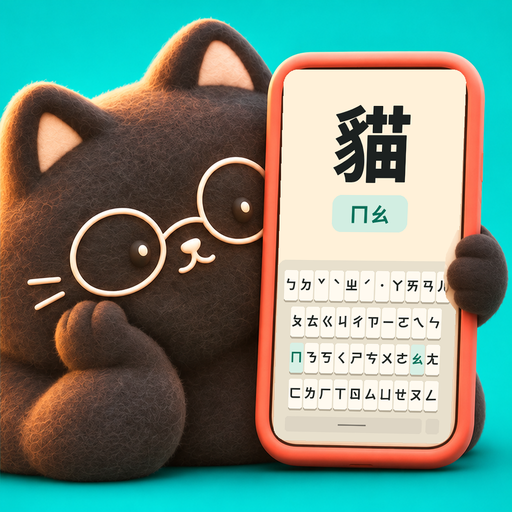
Trên iPhone hoặc iPad, mở Cài đặt > Cài đặt chung > Bàn phím > Bàn phím > Thêm bàn phím mới, chọn Tiếng Trung (Phồn thể) rồi chọn Zhuyin (注音). Trên Mac, mở System Settings > Keyboard, bấm Edit… cạnh Text Input, bấm +, chọn Chinese, Traditional, rồi Zhuyin – Traditional và bấm Add. Chuyển sang bàn phím này bằng phím quả địa cầu trên iPhone hoặc menu Input trên Mac.
Bạn đang thêm gì
Chú âm (注音, còn gọi là Bopomofo) là hệ ghi âm mà người Đài Loan học ở trường và dùng hằng ngày để gõ tiếng Hoa trên điện thoại và máy tính. Apple tích hợp sẵn bàn phím chú âm trong iOS, iPadOS và macOS, nên không cần cài thêm gì. Nó nằm trong mục Tiếng Trung (Phồn thể), cạnh các kiểu nhập chữ phồn thể khác như pinyin, viết tay và Thương Hiệt (Cangjie).
Thêm bàn phím không làm thay đổi ngôn ngữ hệ thống. Menu của bạn vẫn giữ nguyên tiếng Việt; bạn chỉ có thêm một bàn phím để chuyển sang khi gõ. Nếu 37 ký hiệu còn mới với bạn, hãy mở sẵn bảng chú âm ở một tab khác trong lúc cài đặt.
Thêm bàn phím chú âm trên iPhone và iPad
Các bước giống nhau trên iPhone và iPad. Tên menu dưới đây là nhãn tiếng Việt (nếu máy bạn để tiếng Anh: Settings > General > Keyboard > Keyboards > Add New Keyboard > Chinese, Traditional > Zhuyin). Apple mô tả các bước này trong bài Thêm hoặc thay đổi bàn phím trên iPhone (mở trong thẻ mới).
Mở mục Bàn phím
Mở Cài đặt, chạm vào Cài đặt chung, chạm vào Bàn phím, rồi chạm vào Bàn phím ở đầu màn hình.
Thêm bàn phím mới
Chạm vào Thêm bàn phím mới… và cuộn đến Tiếng Trung (Phồn thể) (中文(繁體)). Chạm vào đó.
Chọn Zhuyin
Chọn Zhuyin (注音) rồi chạm Xong. Bạn cũng có thể thêm các kiểu bàn phím phồn thể khác ở đây, nhưng Zhuyin là kiểu có ký hiệu Bopomofo trên phím.
Mở một ô nhập văn bản bất kỳ
Vào Ghi chú hoặc Tin nhắn và chạm vào ô nhập văn bản để bàn phím hiện lên.
Chuyển sang chú âm
Chạm và giữ phím quả địa cầu (🌐) hoặc phím chuyển bàn phím, rồi chọn bàn phím chú âm trong danh sách. Nếu chỉ chạm một lần vào phím quả địa cầu, máy sẽ chuyển lần lượt sang bàn phím kế tiếp.
Trên bàn phím chú âm của iPhone, ký hiệu hiện ngay trên phím, có các phím thanh điệu ˊ ˇ ˋ ˙, và thanh gợi ý phía trên bàn phím hiển thị các chữ Hán để bạn chọn.
Chuyển qua lại giữa các bàn phím và xóa bàn phím
Khi có từ hai bàn phím trở lên, phím quả địa cầu là cách để di chuyển giữa chúng. Chạm nhanh sẽ sang bàn phím kế tiếp trong danh sách; chạm và giữ sẽ hiện toàn bộ danh sách để bạn chọn thẳng bàn phím mình cần. Thứ tự theo danh sách trong Cài đặt > Cài đặt chung > Bàn phím > Bàn phím; chạm Sửa ở đó rồi kéo để sắp xếp lại.
Để xóa một bàn phím, mở cùng danh sách Bàn phím, vuốt sang trái trên bàn phím đó và chạm Xóa. Bạn cũng có thể chạm Sửa rồi dùng nút dấu trừ màu đỏ. Xóa bàn phím không xóa bất cứ thứ gì bạn đã gõ.
- Chạm 🌐 một lần: sang bàn phím kế tiếp.
- Chạm và giữ 🌐: chọn bàn phím từ danh sách.
- Vuốt sang trái trong danh sách Bàn phím, rồi chạm Xóa: xóa một bàn phím.
Thêm chú âm trên Mac
Trên các phiên bản macOS hiện tại, thiết lập này nằm trong mục Keyboard của System Settings. Tên menu dưới đây là nhãn tiếng Anh. Tài liệu đầy đủ của Apple là Chinese Input Method User Guide (mở trong thẻ mới).
Mở cài đặt Keyboard
Chọn Apple menu > System Settings, rồi bấm Keyboard ở thanh bên.
Chỉnh nguồn nhập
Trong phần Text Input, bấm Edit… cạnh Input Sources.
Thêm nguồn nhập
Bấm + ở góc dưới bên trái, chọn Chinese, Traditional, chọn Zhuyin – Traditional rồi bấm Add.
Chuyển sang chú âm
Chọn Zhuyin từ Input menu trên thanh menu. Tùy cài đặt của bạn, phím Globe/Fn hoặc Control-Space cũng có thể dùng để chuyển nguồn nhập.
Trong cùng danh sách bạn sẽ thấy Zhuyin Eten – Traditional. Kiểu này dùng bố cục Eten (倚天), đặt ký hiệu ở những phím khác. Hãy chọn Zhuyin – Traditional, trừ khi bạn biết chắc mình muốn dùng Eten.
Đọc bố cục bàn phím chú âm
Bàn phím Mac in chữ cái Latinh, nên bạn cần biết phím nào cho ra ký hiệu nào. Bố cục chuẩn gọi là Dachen (大千). Quy luật của nó đơn giản hơn vẻ ngoài: các ký hiệu chạy dọc theo từng cột, gần đúng theo thứ tự trong bảng, nên ㄅㄆㄇㄈ nằm dọc cột phím 1 (1, Q, A, Z), ㄉㄊㄋㄌ nằm dọc cột phím 2, và cứ thế tiếp tục. Các phím thanh điệu nằm ở hàng số: phím cách cho thanh 1, 6 cho ˊ, 3 cho ˇ, 4 cho ˋ và 7 cho thanh nhẹ ˙.
Sơ đồ bên dưới thể hiện mọi phím. Trên Mac, bạn cũng có thể chọn Show Keyboard Viewer từ Input menu khi đang dùng chú âm: một bàn phím nhỏ trên màn hình sẽ hiện ký hiệu chú âm trên từng phím và tô sáng phím bạn nhấn.
Trên iPhone, ký hiệu đã in sẵn trên phím nên bạn không cần sơ đồ này. Nó quan trọng khi dùng laptop và bàn phím rời.
Kiểm tra thử: gõ 你好
Khi đã chọn chú âm, hãy thử gõ 你好 (xin chào). 你 là ㄋㄧˇ và 好 là ㄏㄠˇ, đều là thanh 3. Trên Mac với bố cục Dachen, đó là S, U, 3, rồi C, L, 3. Chữ Hán hiện ra ngay khi bạn thêm thanh điệu; nếu máy đoán sai, nhấn phím cách để mở cửa sổ gợi ý, rồi nhấn Return để xác nhận. Nếu gõ nhầm, Shift-Delete sẽ xóa phần vừa nhập.
Trên iPhone, chạm ㄋ, ㄧ, ˇ, rồi ㄏ, ㄠ, ˇ, và chọn 你好 trên thanh gợi ý. Nếu bạn chưa rõ âm tiết và thanh điệu ghép với nhau thế nào, hãy đọc tiếp cách gõ chú âm.
Dùng song song hai bàn phím trở lên
Phần lớn người học giữ bàn phím tiếng Việt quen dùng và thêm chú âm bên cạnh. Đó là cách thiết lập nên hướng tới: chuyển sang chú âm khi muốn viết tiếng Hoa, rồi quay lại chỉ bằng một lần chạm. Nếu ít dùng emoji, bạn có thể xóa bàn phím Emoji để chuyển nhanh hơn, và kéo chú âm lên vị trí thứ hai trong danh sách để chỉ cần chạm một lần.
Những ngày đầu sẽ thấy chậm. Bố cục là phần dễ; tìm được phím mà không cần nhìn thì phải lặp lại nhiều lần. Một thói quen luyện gõ bàn phím chú âm tập trung sẽ giúp ích, và biết trước những lỗi người mới hay mắc cũng vậy. Bàn phím luyện tập của Typomo mô phỏng bố cục chú âm của iOS, nên vị trí phím bạn luyện ở đó chính là vị trí bạn dùng trên bàn phím hệ thống.
Câu hỏi thường gặp
Sao tôi không tìm thấy chú âm trong mục Tiếng Trung (Giản thể)?
Chú âm nằm trong mục Tiếng Trung (Phồn thể) trên iPhone, iPad và Mac. Hãy quay lại danh sách ngôn ngữ, chọn Tiếng Trung (Phồn thể) (中文(繁體)), rồi chọn Zhuyin.
Bopomofo có phải là chú âm không?
Đúng vậy. Bopomofo là tên gọi lấy từ bốn ký hiệu đầu tiên ㄅㄆㄇㄈ. Menu của Apple dùng tên Zhuyin (注音).
Zhuyin – Traditional và Zhuyin Eten trên Mac khác nhau thế nào?
Cả hai gõ ra cùng các ký hiệu nhưng đặt chúng ở những phím vật lý khác nhau. Zhuyin – Traditional dùng bố cục Dachen, là bố cục chuẩn; Zhuyin Eten dùng bố cục Eten (倚天). Hãy chọn một kiểu và dùng cố định để ngón tay chỉ phải nhớ một sơ đồ.
Làm sao xóa bàn phím chú âm trên iPhone?
Mở Cài đặt > Cài đặt chung > Bàn phím > Bàn phím, vuốt sang trái trên Zhuyin và chạm Xóa. Bạn có thể thêm lại bất cứ lúc nào.