Resposta rápida
No iPhone ou iPad, abra Ajustes > Geral > Teclado > Teclados > Adicionar Novo Teclado > Chinês (Tradicional) e selecione Zhuyin. No Mac, abra Ajustes do Sistema > Teclado, clique em Editar… ao lado de Entrada de Texto, clique em +, escolha Chinês (Tradicional), depois Zhuyin – Tradicional, e clique em Adicionar. Para usá-lo, toque na tecla do globo no iPhone ou use o menu de Entrada no Mac.
O que você está adicionando
O zhuyin (注音, também chamado de bopomofo) é o sistema fonético que as pessoas em Taiwan aprendem na escola e usam todo dia para digitar chinês no celular e no computador. A Apple inclui um teclado zhuyin no iOS, no iPadOS e no macOS, então não há nada para instalar. Ele fica em Chinês (Tradicional), ao lado de outros métodos de entrada do chinês tradicional, como Pinyin, Escrita à Mão e Cangjie.
Adicionar um teclado não muda o idioma do sistema. Seus menus continuam em português; você só ganha mais um teclado para alternar enquanto digita. Se os 37 símbolos ainda são novidade para você, deixe a tabela de zhuyin aberta em outra aba enquanto configura tudo.
Adicione o teclado zhuyin no iPhone e no iPad
Os passos são os mesmos no iPhone e no iPad. Os nomes de menu abaixo são os rótulos em português do Brasil; a Apple descreve os mesmos passos em Adicionar ou alterar teclados no iPhone (abre em uma nova aba).
Abra Teclados
Abra Ajustes, toque em Geral, toque em Teclado e depois em Teclados, no topo da tela.
Adicione um teclado novo
Toque em Adicionar Novo Teclado… e role até Chinês (Tradicional) (中文(繁體)). Toque nele.
Escolha Zhuyin
Selecione Zhuyin (注音) e toque em OK. Você também pode adicionar outros layouts do chinês tradicional aqui, mas o Zhuyin é o que tem os símbolos bopomofo nas teclas.
Abra qualquer campo de texto
Vá até o Notas ou o Mensagens e toque num campo de texto para o teclado aparecer.
Mude para o zhuyin
Toque e mantenha pressionada a tecla do globo (🌐), ou a tecla de trocar teclado, e escolha o teclado zhuyin na lista. Se você só tocar uma vez no globo, passa para o próximo teclado.
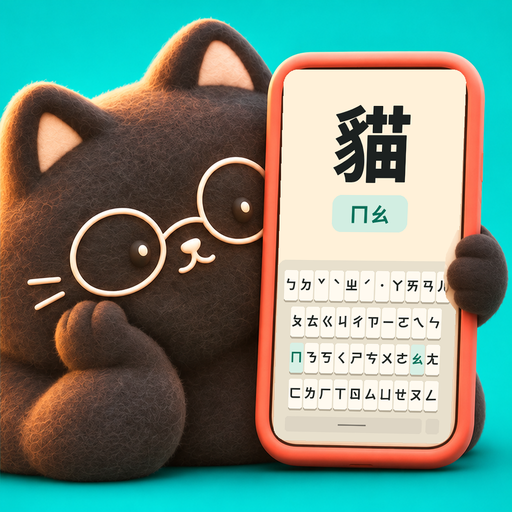
No teclado zhuyin do iPhone, os símbolos aparecem direto nas teclas, há teclas de tom para ˊ ˇ ˋ ˙ e uma barra de candidatos acima das teclas mostra os caracteres que você pode escolher.
Como alternar entre teclados e remover um
Quando você tem mais de um teclado, é a tecla do globo que leva de um para o outro. Um toque rápido vai para o próximo teclado da lista; tocar e manter pressionado mostra a lista completa para você ir direto ao que quer. A ordem segue a lista em Ajustes > Geral > Teclado > Teclados; toque em Editar ali e arraste para reordenar.
Para remover um teclado, abra a mesma lista de Teclados, deslize o teclado para a esquerda e toque em Apagar. Você também pode tocar em Editar e usar o botão vermelho de menos. Remover um teclado não apaga nada do que você digitou.
- Toque uma vez em 🌐: vai para o próximo teclado.
- Toque e mantenha pressionado 🌐: escolhe um teclado na lista.
- Deslize para a esquerda na lista de Teclados e toque em Apagar: remove um teclado.
Adicione o zhuyin no Mac
Nas versões atuais do macOS, o ajuste fica em Teclado, nos Ajustes do Sistema. A referência completa da Apple é o Manual de Uso dos Métodos de Entrada de Chinês (abre em uma nova aba).
Abra os ajustes de Teclado
Escolha menu Apple > Ajustes do Sistema e clique em Teclado na barra lateral.
Edite as fontes de entrada
Em Entrada de Texto, clique em Editar… ao lado de Fontes de Entrada.
Adicione a fonte
Clique em + no canto inferior esquerdo, escolha Chinês (Tradicional), selecione Zhuyin – Tradicional e clique em Adicionar.
Mude para ela
Escolha Zhuyin no menu de Entrada, na barra de menus. Dependendo dos seus ajustes, a tecla Globo/Fn ou Control + Espaço também alterna as fontes de entrada.
Na mesma lista você também vai ver Zhuyin Eten – Tradicional. Ele usa o layout Eten (倚天), que coloca os símbolos em outras teclas. Escolha Zhuyin – Tradicional, a menos que você já saiba que quer o Eten.
Como ler o layout do teclado zhuyin
O teclado do Mac tem letras latinas impressas, então você precisa saber qual tecla gera qual símbolo. O layout padrão se chama Dachen (大千). A lógica é mais simples do que parece: os símbolos descem pelas colunas mais ou menos na ordem da tabela, então ㄅㄆㄇㄈ descem pela coluna do 1 (1, Q, A, Z), ㄉㄊㄋㄌ descem pela coluna do 2, e assim por diante. As teclas de tom ficam na fileira dos números: Espaço para o 1º tom, 6 para ˊ, 3 para ˇ, 4 para ˋ e 7 para o neutro ˙.
O mapa abaixo mostra todas as teclas. No Mac, você também pode abrir Mostrar Visualizador de Teclado no menu de Entrada enquanto o zhuyin estiver ativo: aparece um pequeno teclado na tela com o símbolo zhuyin de cada tecla, que destaca as teclas conforme você as aperta.
No iPhone, os símbolos vêm impressos nas teclas, então lá você não precisa deste mapa. Ele faz diferença em notebooks e teclados externos.
Confira se funciona: digite 你好
Com o zhuyin selecionado, tente digitar 你好 (olá). 你 é ㄋㄧˇ e 好 é ㄏㄠˇ, ambos no 3º tom. No Mac com Dachen, isso é S, U, 3, depois C, L, 3. Os caracteres aparecem assim que você adiciona um tom; aperte Espaço para abrir a janela de candidatos se o palpite estiver errado e Return para confirmar. Shift + Delete apaga a última entrada se você errar.
No iPhone, toque em ㄋ, ㄧ, ˇ, depois ㄏ, ㄠ, ˇ, e escolha 你好 na barra de candidatos. Se ainda não está claro como sílabas e tons se encaixam, leia como digitar zhuyin em seguida.
Não aparece a tecla do globo no iPhone? Primeiro confira Ajustes > Geral > Teclado > Teclados: mantenha seu teclado original e adicione o Zhuyin em Chinês (Tradicional). Depois abra uma nota nova no Notas, toque e mantenha pressionada a tecla do globo e escolha o teclado que mostra símbolos como ㄅ e ㄆ. Se aparecem letras latinas, geralmente você ainda está em outro teclado ou método de entrada, como o Pinyin.
Convivendo com dois ou mais teclados
A maioria dos estudantes mantém o teclado de sempre em português e adiciona o zhuyin junto. Essa é a configuração ideal: mude para o zhuyin quando quiser escrever em chinês e volte com um toque. Se você quase não usa emoji, pode remover o teclado Emoji para alternar mais rápido, e pode arrastar o Zhuyin para o segundo lugar da lista para que ele fique a um toque de distância.
Espere que os primeiros dias sejam lentos. O layout é a parte fácil; achar as teclas sem olhar exige repetição. Uma rotina focada de prática no teclado zhuyin ajuda, e conhecer os erros que quase todo iniciante comete também. O teclado de prática do Typomo reproduz o layout zhuyin do iOS, então as posições de tecla que você treina lá são as mesmas que vai usar no teclado do sistema.
Perguntas frequentes
Por que não encontro o Zhuyin em Chinês (Simplificado)?
O Zhuyin aparece em Chinês (Tradicional) no iPhone, no iPad e no Mac. Volte à lista de idiomas e escolha Chinês (Tradicional) (中文(繁體)), depois Zhuyin.
Bopomofo é a mesma coisa que zhuyin?
Sim. Bopomofo é um apelido tirado dos quatro primeiros símbolos, ㄅㄆㄇㄈ. Os menus da Apple usam o nome Zhuyin (注音).
Qual é a diferença entre Zhuyin – Tradicional e Zhuyin Eten no Mac?
Eles digitam os mesmos símbolos, mas em teclas físicas diferentes. O Zhuyin – Tradicional usa o layout Dachen, que é o padrão; o Zhuyin Eten usa o layout Eten (倚天). Escolha um e fique com ele, para que seus dedos aprendam um único mapa.
Como tiro o teclado zhuyin do meu iPhone?
Abra Ajustes > Geral > Teclado > Teclados, deslize o Zhuyin para a esquerda e toque em Apagar. Você pode adicioná-lo de novo quando quiser.