重點整理
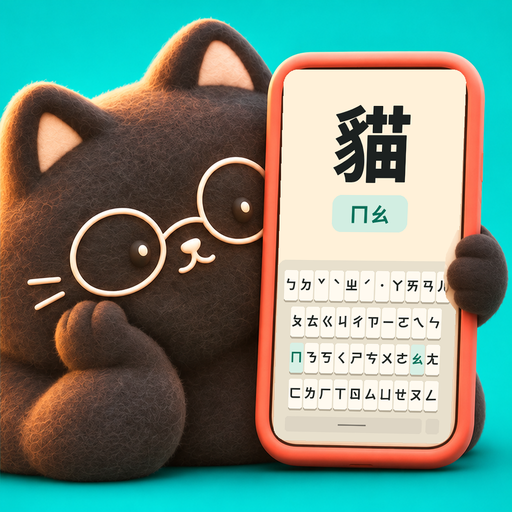
在 Typomo 裡直接輸入或貼上中文,注音會自動帶入,存檔前可以修改。也可以用母語(英文、日文、韓文等)輸入,Typomo 會建議對應的台灣華語繁體中文並填好注音。另外支援匯入文字或 CSV 檔,以及拍課本頁面辨識文字。
為什麼自己的詞需要另一種工具
自己加生詞,通常要查三次:先查中文怎麼說,再確認台灣是不是這樣講,最後一個字一個字查注音。查完二十個詞,練習的力氣也用完了。
這個功能適合手邊不斷有新詞的人:上課的學生、照著課本自學的人,也適合幫外國朋友或另一半整理生詞的老師和家人。從你已經有的東西開始,一段中文或一個母語單字,Typomo 就會整理成可以馬上用注音打的詞條。
加入一個詞的流程
輸入中文或母語
直接打或貼上中文;也可以用英文、日文、韓文等語言輸入一個詞或短句。
取得台灣華語建議
從母語輸入時,Typomo 會用 Apple 的裝置端翻譯建議對應的繁體中文。
確認注音
注音會自動帶入。看過一遍,有不對的地方可以修改中文或注音。
存進資料夾開始練
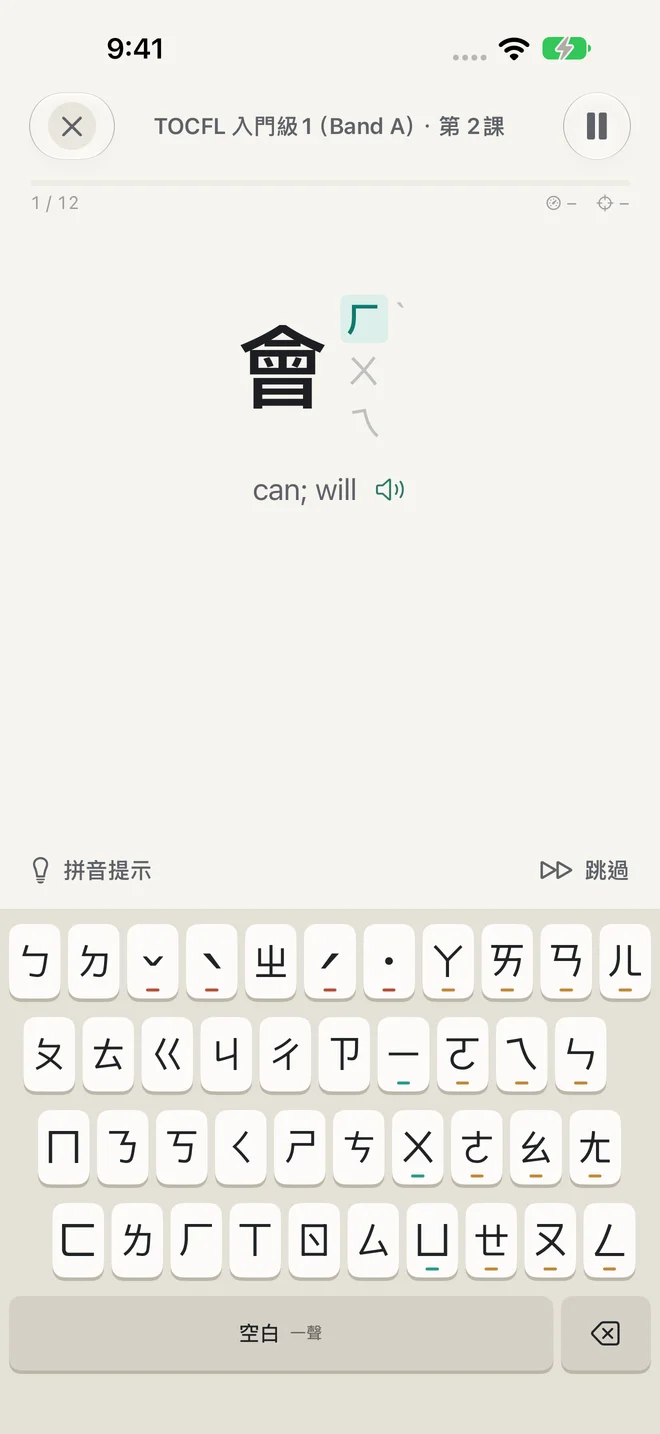
存到資料夾後,就能用和課程一樣的鍵盤練習。
裝置需求
Typomo 本身支援 iOS/iPadOS 17 以上。翻譯相關功能使用裝置上的 Apple 功能,各項需求如下:
| 功能 | 需求 |
|---|---|
| 輸入或貼上中文,自動帶出注音 | iOS/iPadOS 17 以上 |
| 從母語建議台灣華語 | iOS 18 以上(Apple 裝置端翻譯;部分語言需先下載一次) |
| 多個候選與用法提示、自動填入意思和例句 | Apple Intelligence(iOS 26 以上,支援的裝置) |
翻譯和自動產生的內容可能有錯。把建議當成草稿,練習前先對照課本或請老師確認。
其他加入方式
- 直接輸入中文:知道字怎麼寫,注音就會自動帶入。
- 貼上:從備忘錄或訊息複製整份清單。
- 匯入文字或 CSV 檔:適合課堂發的生字表。
- 拍課本頁面:用裝置端文字辨識讀取,再挑要留下的詞。
- 用資料夾整理:例如每課一個、每個主題一個。
其他細節
- 注音隨時可以修改,遇到破音字(多音字)時特別重要。
- 自訂詞彙用裝置上已安裝的台灣華語系統語音朗讀。
- 免費最多可加入 24 筆。
- 打錯的詞會進入複習,結果也會計入練習統計。
- 不用帳號,詞彙只存在你的裝置。
不用 app 也能做的自訂生詞表
在備忘錄開一份三欄的清單:母語意思、中文、注音。注音建議對照注音符號表自己寫,不要直接複製,寫出來本身就是練習。不確定的字先做記號,再問老師或身邊的台灣朋友。
每週用內建注音鍵盤把整份清單打一次,連續三週都打對的詞就移到另一份清單。聲調和選字可以參考注音怎麼打。如果還是初學者,建議先從學習路徑開始,37 個符號熟了以後,自訂詞彙的練習效果會更好。
常見問題
可以當中文轉注音工具用嗎?
部分可以。輸入或貼上中文時,Typomo 會自動帶出注音,也能修改。不過它的目的是練習,每個詞條都會變成要你親手打的題目,而不只是轉換結果。
破音字的注音會自動判斷嗎?
注音會自動帶入,但同一個字在不同詞裡可能有不同讀音,自動結果不一定符合你要的用法。所以注音一律可以修改,存檔前看一眼最保險。
一定要有 Apple Intelligence 嗎?
不用。Apple Intelligence(iOS 26 以上,支援的裝置)會再加上多個候選與用法提示,並填入意思和例句。沒有它,iOS 18 以上仍可使用翻譯建議,直接輸入中文則 iOS 17 就能用。
免費可以加多少詞?
免費最多 24 筆,詞語或句子都可以。每一筆都能像內建階段一樣練習和複習。